
摘要:随着短视频带货、小红书种草和精细化电商详情页的流行,单一的纯白底图已经无法满足所有视觉需求。运营常常要求美工提供“透明底的PNG”用于二次合成海报,或者要求“带有高级渐变色的主图”以吸引眼球。很多新手在面对这些需求时,往往卡在格式和批量处理的瓶颈上。本文将带你破解透明背景输出发黑的常见陷阱,并利用 PixelBatch 的强大背景引擎,一键实现几百个SKU的透明化与渐变色替换,大幅提升设计质感与工作效率。
一、 为什么你导出的“透明背景”变成了黑色?
这是电商美工新手群里每天都会有人问的月经贴:“明明在软件里把背景去掉了,为什么保存出来,背景变成了死黑死黑的一团?”
答案很简单,但极为致命:**格式选错了!**
1. JPG 格式的“原罪”
我们平时最常用的 JPG 格式,是一种“不支持透明通道(Alpha Channel)”的有损压缩格式。在 JPG 的世界里,只有实打实的像素颜色,没有“透明”这个概念。如果你强行把一张没有背景的图片保存为 JPG,系统为了填补空白,会自动用默认颜色(通常是黑色或白色)填满整个画布,这就导致了你看到的“黑底图”。
2. PNG 与 WebP 的救赎
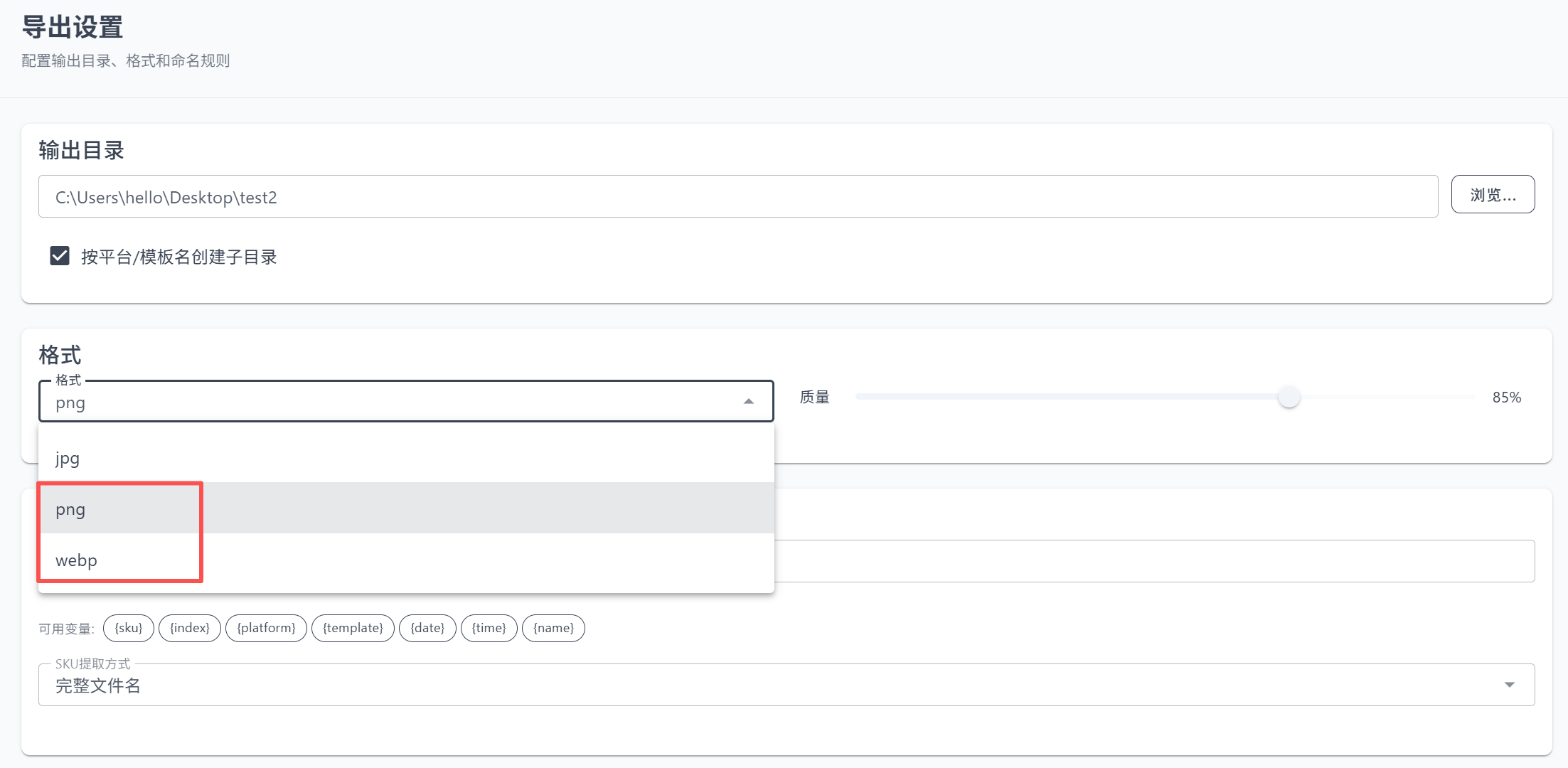
要想保存透明背景,你必须使用支持 Alpha 通道的格式。目前电商领域最主流的两种选择是:
- PNG(Portable Network Graphics):无损压缩,完美支持透明背景。缺点是文件体积相对较大。
- WebP:由 Google 开发的现代图像格式。在支持透明背景的同时,体积比 PNG 小得多,非常适合独立站和对加载速度有要求的网页。
二、 渐变背景:打破白底图的沉闷
纯白底虽然合规、干净,但有时缺乏吸引力和层次感。在允许自定义背景的平台上,或者在制作直通车、钻展图时,给商品加上一个与其色调呼应的**渐变背景**,能瞬间提升产品的高级感和点击率。
例如,数码3C产品常使用深灰到黑色的径向渐变,以突显科技感;美妆护肤品则偏好浅粉到白色的线性渐变,营造柔和清新的氛围。
三、 PixelBatch 实战:批量玩转背景魔法
传统上,做渐变背景和导出透明 PNG,你需要在 PS 里建立复杂的图层蒙版和渐变映射调整层。这在处理几百张图时简直是一场噩梦。而使用专为批量处理设计的 **PixelBatch**,这些高级视觉效果只需点两下鼠标。
1. 一键输出完美透明底图(PNG/WebP)
当摄影师或 AI 抠图软件把成百上千个 SKU 的主体抠出来后,你需要将它们规范化尺寸并保持透明底输出。在 PixelBatch 中,操作流程如下:
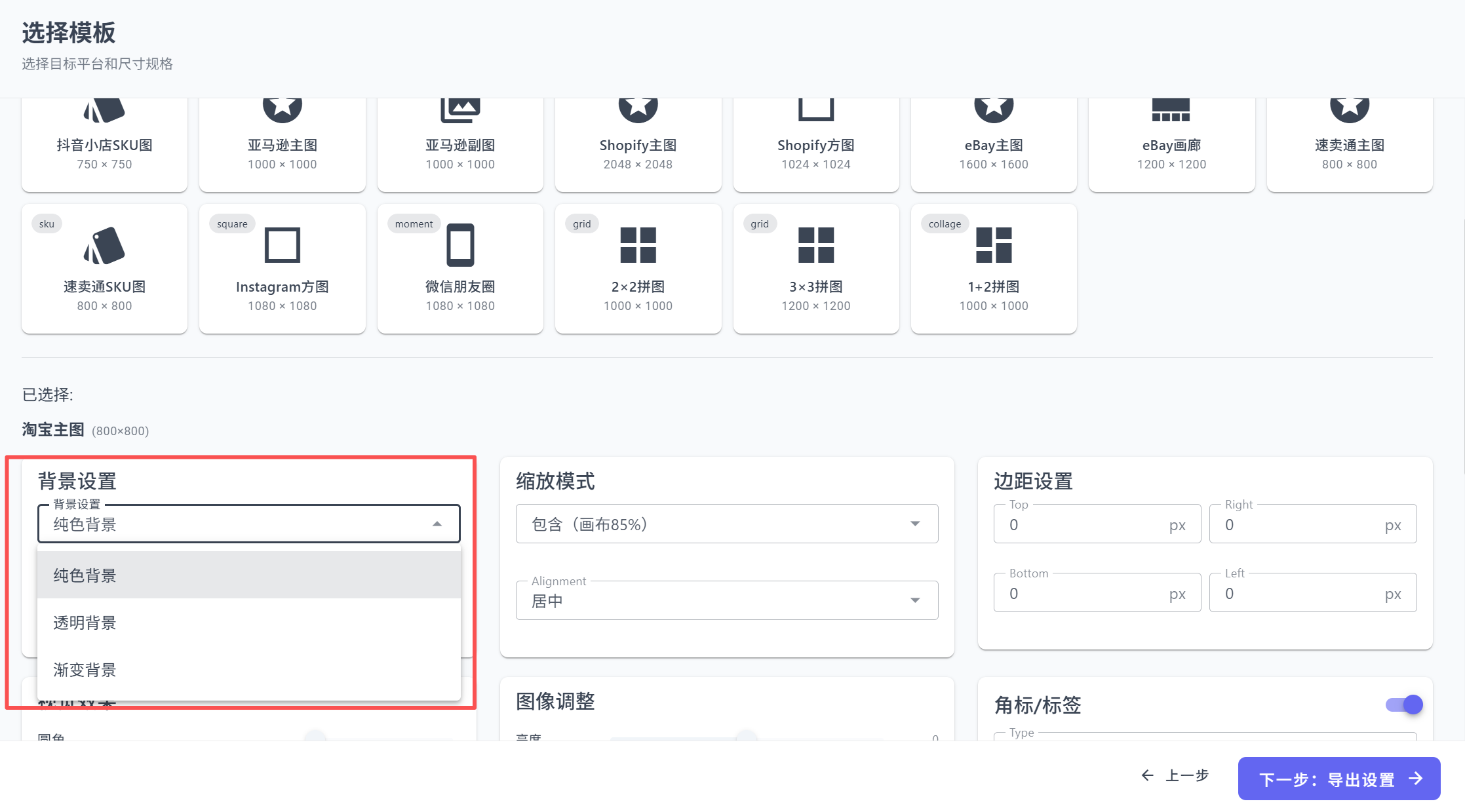
首先,在模板的背景类型中选择“透明背景”。其次,在智能缩放模式中选择“适应”或“原图”。最关键的一步,在最后的导出设置中,务必将输出格式选为 PNG 或 WebP。
点击开始处理,几分钟后,几百张尺寸规范、完美保留透明通道的高清商品图就躺在你的文件夹里了。这为后续做大促海报排版提供了海量的即用素材。
2. 随心所欲的批量渐变色彩引擎
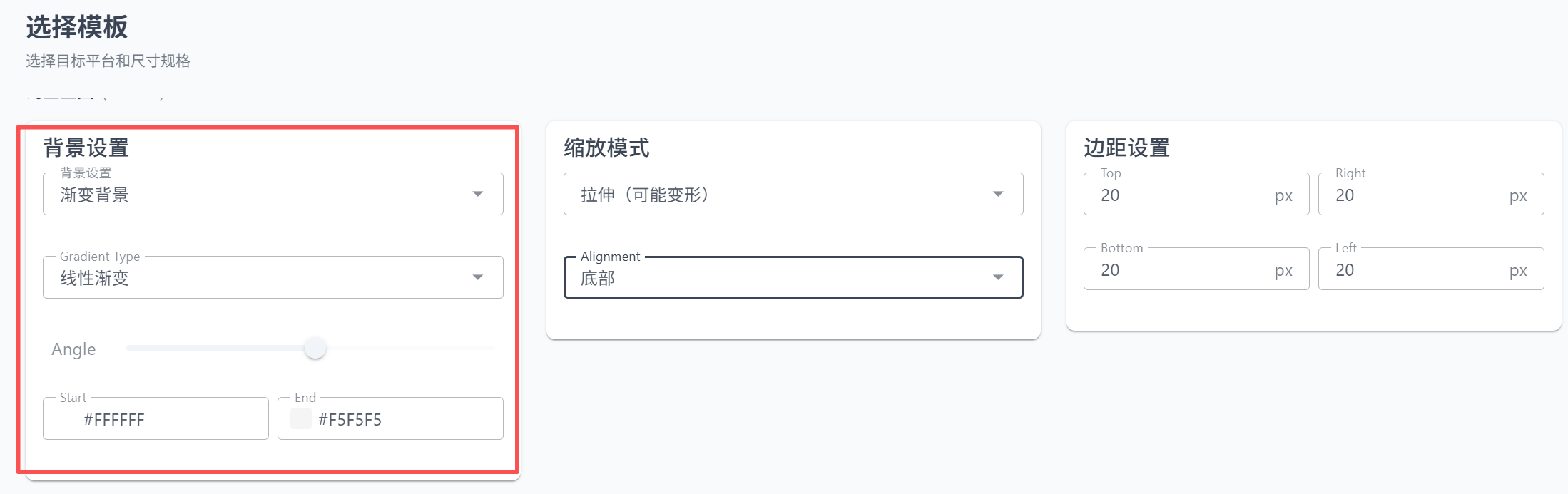
如果你想给这批抠好的图加上炫酷的渐变色,PixelBatch 内置了媲美专业设计软件的色彩引擎。
- 线性渐变(Linear Gradient):你可以自由选择起始颜色和结束颜色,并设置渐变角度(例如从上到下、或倾斜45度)。适合营造光影方向感。
- 径向渐变(Radial Gradient):色彩从中心向四周扩散。这是做 3C 产品和高级香水最常用的手法,能像聚光灯一样把买家的视线牢牢锁定在中心的商品上。
四、 总结:释放设计的无限可能
电商视觉不仅仅是把商品框在白底里。灵活运用透明素材和高级的渐变色彩,是优秀运营团队拉开与同行差距的重要手段。借助 PixelBatch 强大的批量背景处理能力,你不再需要被繁琐的 PS 图层所束缚。只需简单配置,就能瞬间把枯燥的白底图库,变成充满视觉冲击力的营销利器。
读到这里,不如自己验证一次
文章里的逻辑,你可以在青柠量化里用真实数据重新跑一遍。免费,零代码。