
图片格式这个东西,说简单也简单,说复杂起来能让人头疼半天。经常遇到的情况是:网站要求上传 WEBP,但是手里只有 PNG;印刷公司要 BMP 源文件,但你只有 JPEG;朋友发来一张 GIF 动图,想单独截取一帧又不知道怎么弄。
这篇文章聊两件事:各种图片格式各自适合什么场景,以及怎么在它们之间高质量地来回转换。
先把常见格式捋清楚
JPEG/JPG:有损压缩,文件小,照片首选。质量和文件大小的平衡取决于压缩率,通常 90% 质量以上肉眼看不出区别。用于网页图片、摄影作品。
PNG:无损压缩,支持透明度(Alpha 通道)。文件比 JPEG 大,但不会因为反复保存而降质。Logo、界面截图、需要透明背景的图片选这个。
WEBP:Google 推出的格式,同等质量下比 JPEG 小 25-35%,同时支持无损和有损模式,也支持透明度。现代浏览器全面支持,网页优化的好选择。
BMP:无压缩位图,体积大但质量无损。某些工业软件、老旧系统会要求 BMP 格式。
GIF:最多 256 色,支持动画。虽然色彩限制明显,但依然是网络表情包的标准格式。
什么时候需要转换
几个真实场景:
- 用手机拍的 HEIC 照片,想传到需要 JPEG 的平台
- 设计师给的 PNG 透明背景素材,想合并成白底 JPEG 发邮件
- 网站要求图片是 WEBP 格式以提升加载速度
- 把视频某一帧导出的 BMP 文件,想转成 PNG 方便分享
- 收到的 GIF 动图,想提取其中一帧保存为 PNG
用 ConvertET 转换图片的方法
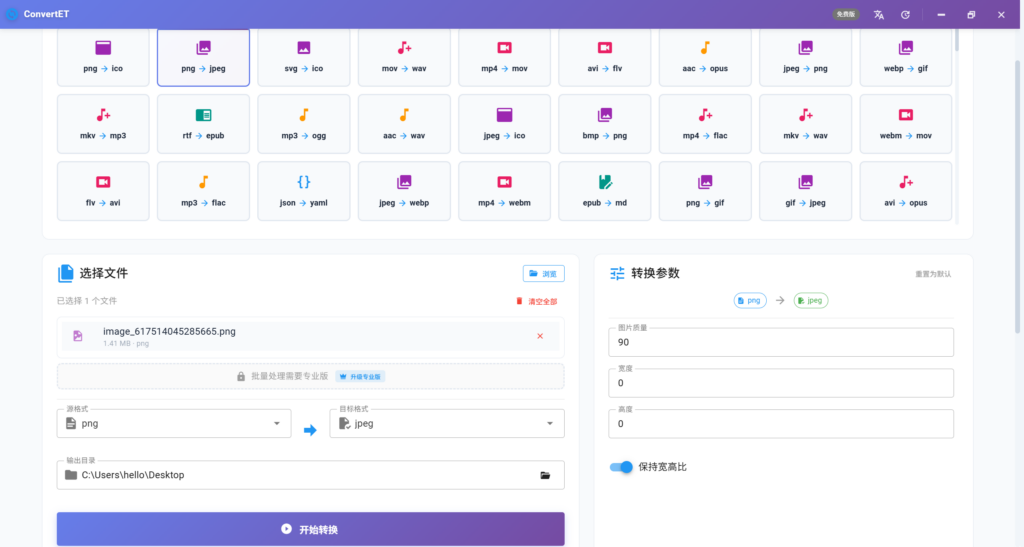
ConvertET 的图片转换支持 JPEG、PNG、BMP、WEBP、GIF 之间的任意互转,操作步骤很直接:
- 打开软件,选择”图片”分类
- 拖拽文件进来,或者点击”选择文件”按钮
- 选择目标格式
- 根据需要调整参数:
- 输出 JPEG 时可以设置质量(1-100,推荐 85-95)
- 可以同时设置宽度/高度进行缩放,勾选”保持宽高比”避免变形
- 点击开始转换
图片转换这块用纯 Go 实现,不需要安装 ImageMagick 之类的外部工具,下载软件就能直接用。
几个实用技巧
批量缩放:如果你有一批 4K 图片要压缩成适合网页的尺寸,可以直接在转换时设置目标宽度(比如 1920),勾选保持宽高比,批量处理一次搞定。
JPEG 质量设置:不是越高越好。质量 95 和质量 100 的 JPEG 文件大小差距可能有 30%,但肉眼几乎看不出来。一般网络用途设 85 左右就够了,印刷需求可以设 95 以上。
WEBP 转 PNG 的注意:如果原始 WEBP 有透明背景,转成 PNG 会保留透明度;转成 JPEG 的话,透明部分会变成白色填充。
GIF 的颜色限制:把彩色照片转成 GIF 效果不好,因为 GIF 只支持 256 色。GIF 更适合简单图形和动画内容。
关于文件质量的底线
有一点需要明确:无损格式(PNG、BMP)转有损格式(JPEG)会损失一定质量,这是格式本身决定的,所有转换工具都一样。
反过来,JPEG 转 PNG 不会让图片变得更清晰——原来 JPEG 压缩中损失的细节无法找回,只是文件格式换了而已。
常见问题
Q:ConvertET 图片转换支持哪些格式?
支持 JPEG、PNG、BMP、WEBP、GIF 五种格式之间的任意互转,转换时可同步设置输出质量和目标尺寸。
Q:图片转换需要安装额外工具吗?
不需要。图片转换用纯 Go 实现,不依赖 ImageMagick 或其他外部库,下载 ConvertET 安装包即可直接使用。
Q:转换时能批量处理多张图片吗?
免费版每次处理 1 张图片;专业版从 ¥28/月起,支持多文件同时批量转换。
Q:WEBP 输出格式有什么限制?
目前 ConvertET 读取 WEBP 图片没有问题,但因为 Go 标准库暂不支持 WEBP 编码,选择输出 WEBP 时实际上以 PNG 格式保存(文件扩展名为 .webp)。
图片格式转换工具推荐:https://www.zpyztech.com/product/convertet/,下载即用,本地转换不上传文件,支持批量处理。
读到这里,不如自己验证一次
文章里的逻辑,你可以在青柠量化里用真实数据重新跑一遍。免费,零代码。