
摘要
MP4 适合保存声音与高清画面,而 GIF 更适合在聊天、文档和网页里快速播放无声短动画。将 MP4 转为 GIF 时,常见痛点是文件过大或画面发糊,通常需要在帧率(流畅度)与宽度(分辨率)之间做取舍。桌面软件 ConvertET 可在本地完成「MP4 → GIF」转换,你只需添加视频、选择格式、设置输出目录并启动任务;进阶用户还可调整帧率与缩放宽度以控制体积与观感。本文以教学口吻带你从零完成一次转换,并预留配图位置,便于你发布到博客或帮助中心时插入实际截图。
一、先搞懂:什么时候适合把 MP4 做成 GIF?
- 适合:几秒到十几秒的片段、表情包、产品微动效、教程循环演示(无声或不需要原声)。
- 不太适合:长视频、强依赖配音与高清细节的内容(更建议保留 MP4 或改用 WebM 等方案)。
理解这一点,有助于你在后文参数设置时更有「预期」,避免把一整部电影硬压成 GIF。
转换示例:

二、动手前准备
1. 安装与运行 ConvertET
ConvertET 是一款专为个人用户、内容创作者和企业办公设计的专业级桌面文件格式转换工具。它支持数据、图像、文档、音频、视频、电子书六大类格式的高质量互转,涵盖 JSON/CSV/YAML、PNG/JPEG/GIF、MP3/WAV/FLAC、MP4/MKV/AVI、EPUB/MOBI/AZW3 等主流格式。采用本地化处理架构,确保文件隐私安全,无需上传云端。软件界面简洁,支持拖拽操作与批量处理,大幅提升工作效率。提供免费版与专业版双版本选择,专业版解除5文件限制,支持无限批量转换。ConvertET 解决了传统在线转换工具存在的安全隐患、功能局限与效率低下等问题,是追求安全、高效与多功能用户的理想之选。
2. 准备一段 MP4 素材
下文「免费素材推荐」一节提供了可免费使用的获取方式与许可说明。你也可以使用手机拍摄的短视频导出为 MP4 进行练习。
三、用 ConvertET 将 MP4 转为 GIF(推荐流程)
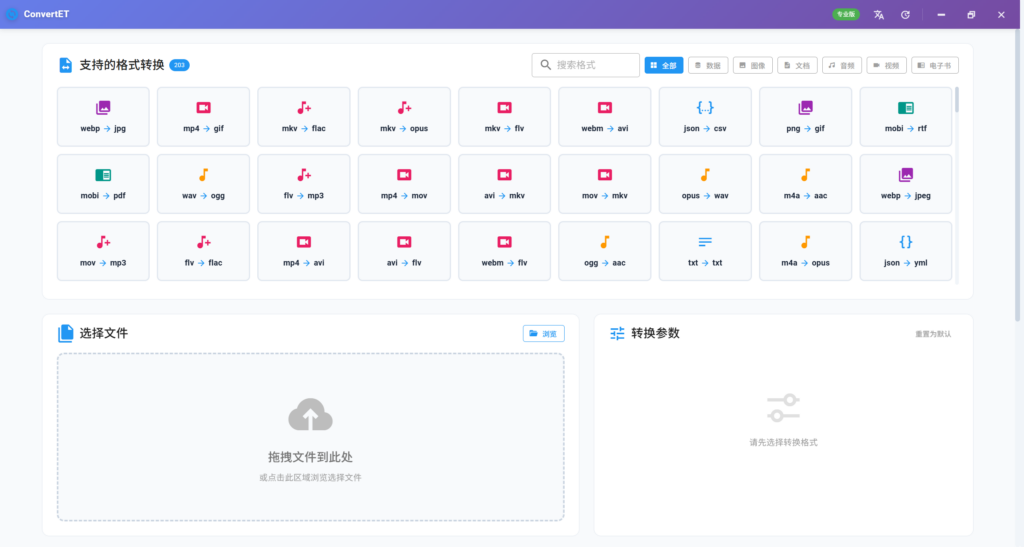
下面步骤与当前 ConvertET 主界面逻辑一致:左侧为文件与格式、输出目录及开始按钮,右侧为选项面板。
步骤 1:添加 MP4 文件
- 打开 ConvertET,进入主界面。
- 顶部选择【mp4 → gif】的转换模式,可以在顶部搜索MP4快速找到。
- 在「选择文件」区域,点击 浏览 选择本地 MP4,或直接将文件 拖拽 到虚线拖放区。
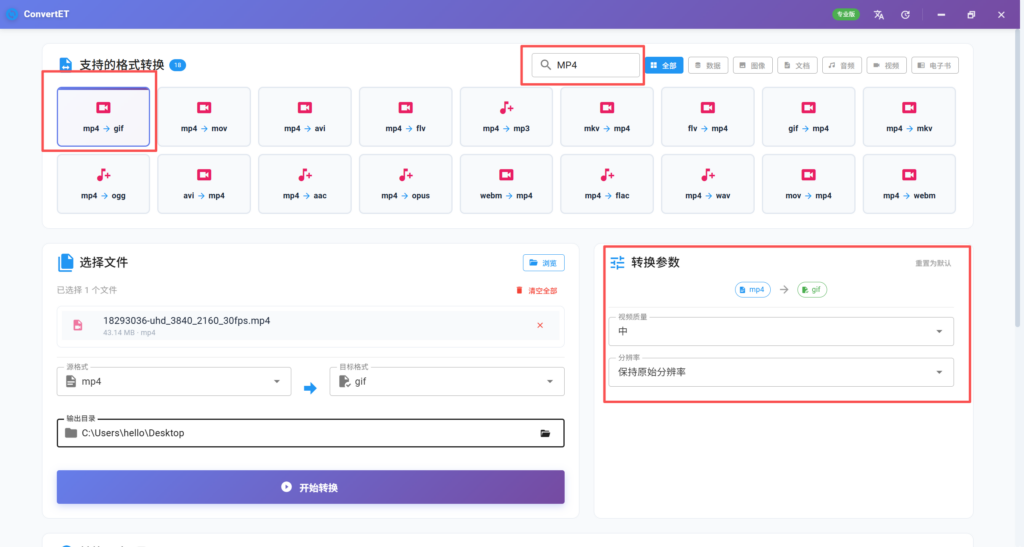
说明(免费版批量限制):未激活专业功能时,单次可选择的文件数量有上限(当前前端逻辑为最多 5 个文件)。若超出限制,请先减少文件数量或分批转换。
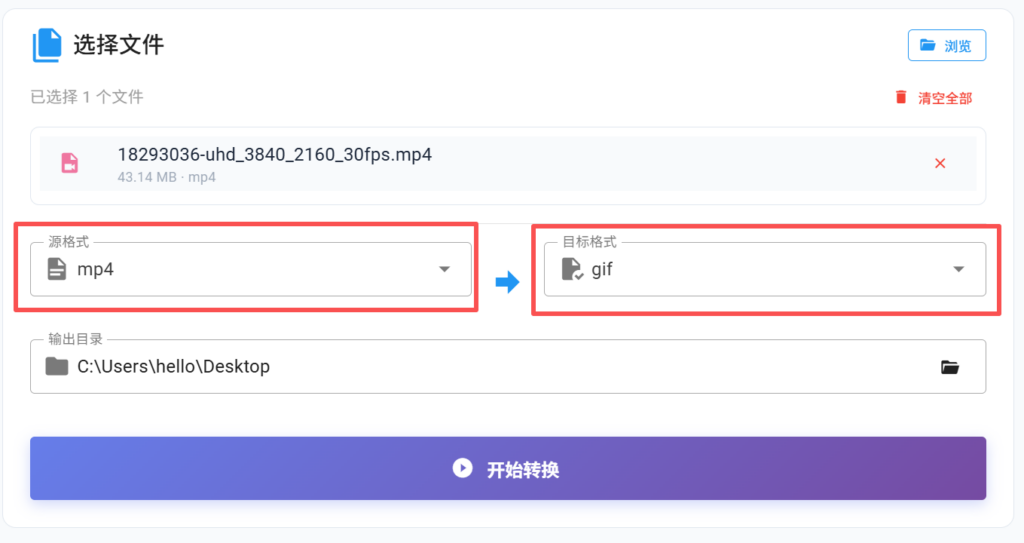
步骤 2:选择「源格式」和「目标格式」
- 在格式选择区域,将 源格式 设为 MP4(通常会在添加
.mp4文件后自动带出,也可手动确认)。 - 将 目标格式 设为 GIF。
步骤 3:设置输出目录
- 点击 输出目录 输入框或文件夹图标,在系统中选择一个用于保存结果的文件夹。
- 建议单独新建文件夹(例如
D:\Exports\GIF),避免与其他项目文件混淆。
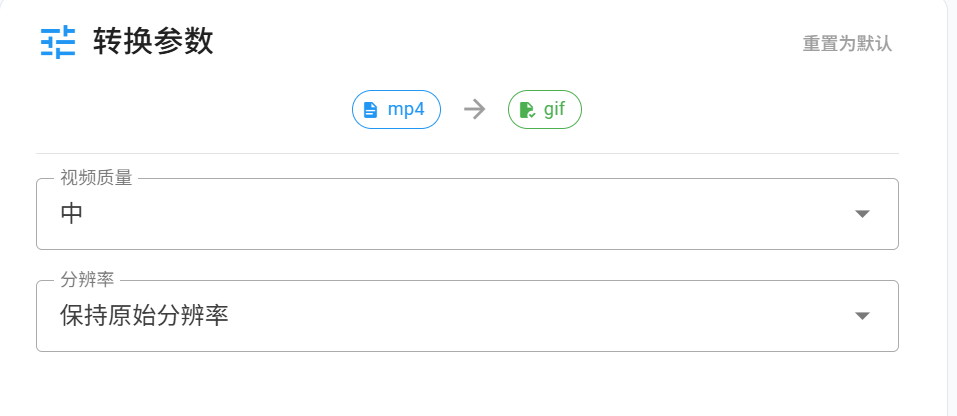
步骤 4:根据需要调整 GIF 参数(可选但重要)
当源为 MP4、目标为 GIF 时,ConvertET 可提供与实现一致的典型选项(具体标签以界面语言为准):
| 参数 | 作用 | 可调范围(实现参考) | 实用建议 |
|---|---|---|---|
| 视频质量 | 质量越高每秒帧数越高,动作越顺滑,但体积越大 | 低、中、高、超高 | 表情包可尝试中;需要更顺滑可选择高 |
| 分辨率 | 输出 GIF 的分辨率大小 | 原分辨率、1080p、720p、480p | 聊天场景可先用 原分辨率;需要更清晰再提高并观察体积 |
在界面右侧 选项面板 中修改上述数值后,再开始转换。
步骤 5:开始转换并查看结果
- 确认已选择输出目录,且源/目标格式无误。
- 点击 开始转换(主按钮)。
- 转换过程中关注进度区域;完成后在输出目录中查找生成的
.gif文件,用系统图片查看器或浏览器打开预览。
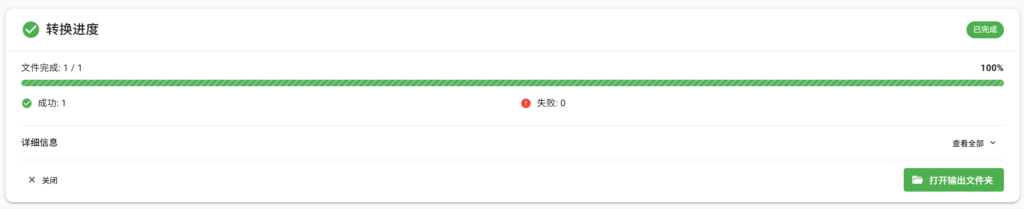
若提示失败,请优先检查:FFmpeg 是否已正确安装、磁盘空间是否充足、输出路径是否有写入权限,以及源 MP4 是否损坏。
四、把 GIF「做得更小更清晰」的简要技巧
- 先剪短再转:只保留需要的 3–10 秒,体积通常比直接转整段小一个数量级。
- 先降宽度再提帧率:宽度对文件大小影响往往很显著;宽度合适后再选择合适分辨率。
- 避免超高分辨率直接输出:例如从 4K MP4 直接导出宽 1920 的 GIF,极易过大;可先接受较小宽度再迭代。
- 内容决定参数:细节多、运动快的画面更难压缩,需更多妥协。
五、常见问题(FAQ)
问:GIF 能包含声音吗?
答:标准 GIF 为无声动图;若需要声音请保留 MP4 或使用其他格式。
问:转换很慢是否正常?
答:GIF 常采用调色板与多阶段处理,分辨率与帧率越高,耗时与体积越大,属于正常现象。
问:可以用 ConvertET 把 GIF 再转回 MP4 吗?
答:可以,应用支持 GIF → MP4 等视频类互转;与本文方向相反时,在目标格式中选择 MP4 即可。
六、免费视频素材推荐(可用于练习 MP4→GIF)
推荐来源:Pexels 视频库
- 访问入口(中文):https://www.pexels.com/zh-cn/search/videos/
- 使用方法:在搜索框输入关键词(如
coffee、ocean、city),打开任意一条你喜欢的短视频,在页面中使用 「免费下载」,按需选择清晰度;下载文件一般为 MP4,可直接用于本文流程。 - 许可说明(官方):https://www.pexels.com/license/
根据 Pexels 许可页面的说明,其照片与视频可免费下载与使用;不强制署名(但感谢原作者会更好)。请勿将未修改的素材以「原样售卖」等方式滥用,亦勿在其他素材平台上二次贩卖原始文件;具体边界请以官方许可全文为准。
备选来源:Pixabay 视频
- 访问入口:https://pixabay.com/videos/
- 说明:同样提供大量可免费下载的视频素材,下载后若为 MP4,可直接按本文 ConvertET 流程操作。使用前请阅读其服务条款中的内容许可部分:https://pixabay.com/service/terms/
读到这里,不如自己验证一次
文章里的逻辑,你可以在青柠量化里用真实数据重新跑一遍。免费,零代码。