

摘要:“为什么我在手机上看着很清晰的图,传到淘宝/京东上就糊成一团?为什么用批处理软件做完后,我的衣服看着被拉长了?”这是许多电商卖家每天都在面临的画质烦恼。商品图发虚、变形会严重降低买家的信任感,直接影响转化。本文从图像学原理出发,剖析压缩失真与比例失调的罪魁祸首,并教你如何利用 PixelBatch 的智能缩放模式与专业画质调节功能,批量挽救受损图片,输出极致清晰的高转化视觉素材。
一、 图片发虚与变形的两大“幕后黑手”
在搞定模糊问题之前,我们必须了解导致图片画质翻车的根本原因。
1. 强制比例导致“物理变形”
这是新手最容易犯的错误。摄影师交付的是一张长宽比 3:4 的竖屏美图(如 900×1200 像素),但平台主图要求是正方形 1:1(800×800 像素)。如果使用劣质的处理软件或错误的 PS 动作,强行将 900×1200 压缩成 800×800,商品就会像照了哈哈镜一样被粗暴压扁、变矮胖。
2. 二次重采样导致“像素发虚”
当图片尺寸缩小(如从 4K 缩小到 800px)时,算法必须丢弃掉大量的像素点;而当图片被放大时,算法又需要强行猜测并填补原本不存在的像素。这种重采样过程如果不配合合适的算法,就会导致边缘模糊、细节丢失(发虚)。如果最后还选用了低质量的 JPG 压缩,边缘就会出现恼人的马赛克锯齿(伪影)。
二、 PixelBatch 的“无损化”智能缩放方案
为了在批量处理中彻底杜绝这些问题,PixelBatch 提供了一套完善的工业级缩放与画质优化机制。
1. 四种缩放模式,告别奇葩变形
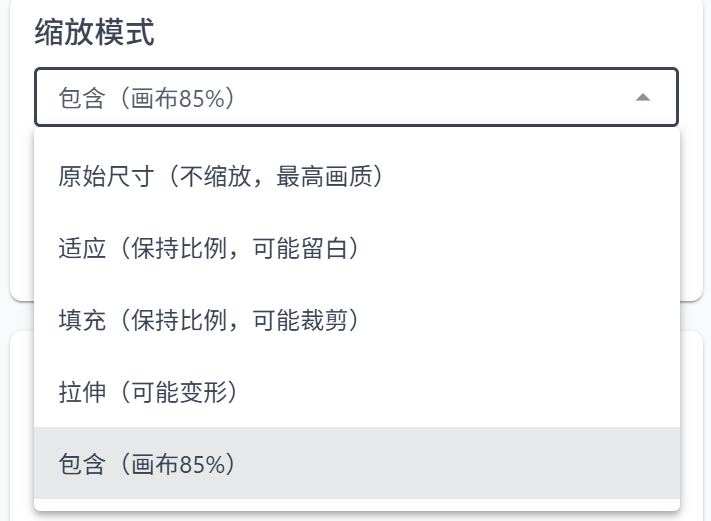
PixelBatch 从不强行拉伸你的图片。它提供了四种符合人类视觉习惯的智能排版模式:
- 适应模式(最常用):无论你的原图是什么奇葩比例,软件都会将其等比例缩放(绝对不变形),将其完整放入目标画布中。不够的地方,自动用你指定的背景色(如纯白)填补。
- 填充模式(适合背景图):等比例缩放图片直到它铺满整个画布,多余的边缘会被智能裁剪掉。适合本身背景杂乱或需要全画面冲击力的场景。
- 拉伸模式:强制改变比例(不推荐,仅用于特殊需求的畸形源素材)。
- 原图模式:完全保留原始尺寸和比例,仅用于添加水印或转换格式(如批量转 PNG),做到真正的 100% 像素级无损。
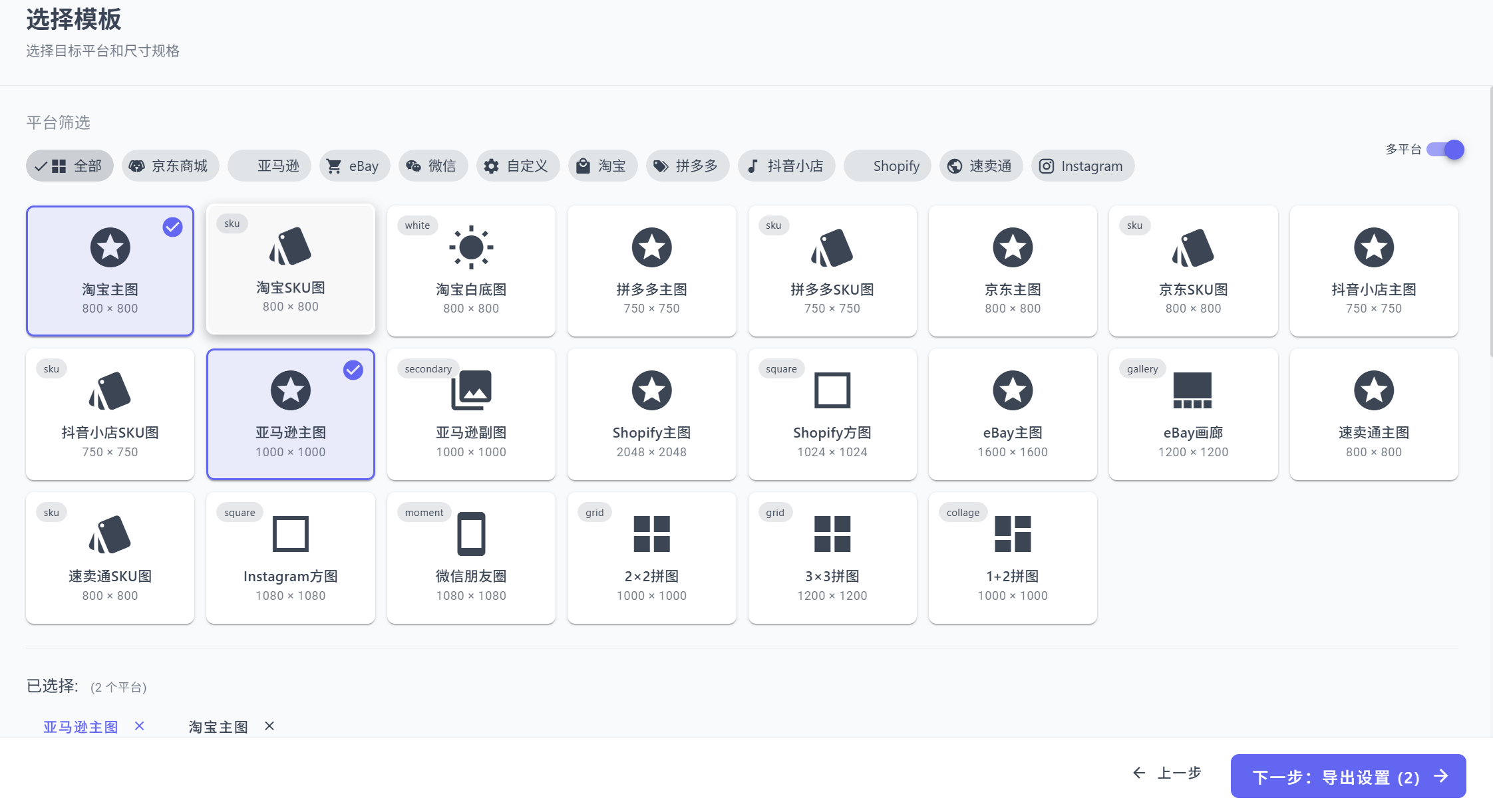
2. 图像质量微调:批量“救图”黑科技
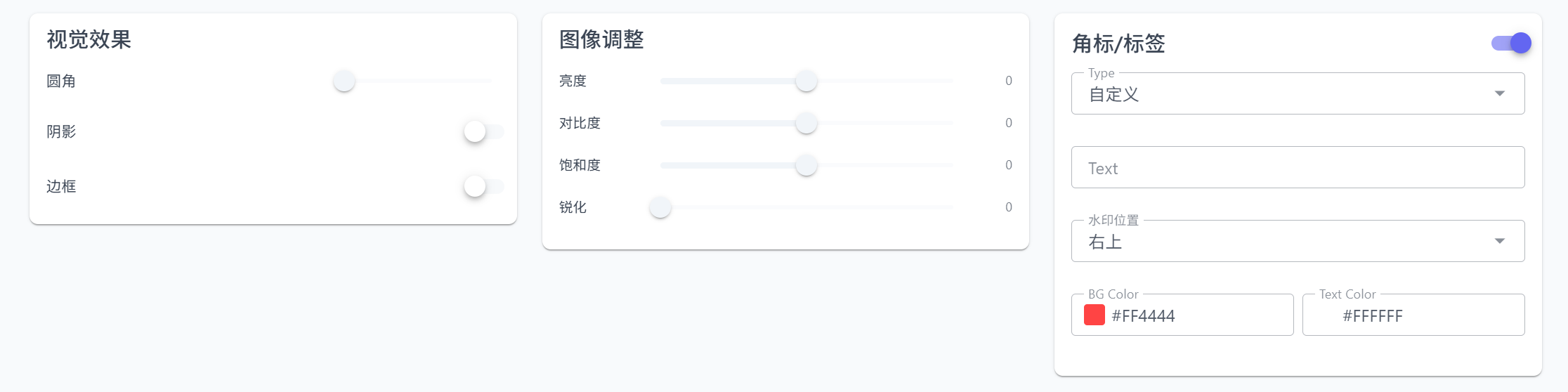
除了尺寸,PixelBatch 还内置了类似 Lightroom 的核心图像调节引擎。在批量处理时,你可以顺手为那些先天不足的源图“打个补丁”:
- 调节锐度:这是对抗图片缩小后“发虚”的最有效武器。稍微提高一点锐度参数(如 20-30),能立刻让商品的材质边缘(如衣服纹理、金属高光)变得清晰锐利,质感倍增。
- 调节亮度与对比度:如果原图拍摄环境较暗,灰蒙蒙的,批量提升一点亮度和对比度,能让商品瞬间拥有“高级感”。
- 调节饱和度:适当增加饱和度能让食品、服饰看起来更加鲜艳诱人,刺激购买欲。
3. 掌握高质量导出秘籍
最后一步的导出设置同样关键。如果你对清晰度有极致要求,请在导出时遵循以下原则:
首先,如果平台支持,尽量使用 PNG 格式 或高质量的 WebP 格式。因为传统的 JPG 是有损压缩,每次保存都会流失细节。其次,如果必须使用 JPG,请在 PixelBatch 的导出设置中,将质量滑块拉到 95% 或 100%。不要为了节省几百 KB 的空间,而牺牲了至关重要的商品展现力。
三、 总结:视觉质感即品牌溢价
在这个“颜值即正义”的电商时代,买家摸不到实物,图片画质就是商品的脸面。模糊、变形的图片会给人廉价、山寨的心理暗示,从而毁掉原本可能成交的订单。利用 PixelBatch 科学的缩放逻辑和一键锐化增强功能,即使是批量处理上千张图片,你依然能够保持每一张主图都拥有极高的清晰度与完美的比例,用细节建立起不可替代的品牌信任感。
读到这里,不如自己验证一次
文章里的逻辑,你可以在青柠量化里用真实数据重新跑一遍。免费,零代码。