ConvertET 使用方法
基本转换流程
第一步:选择转换格式
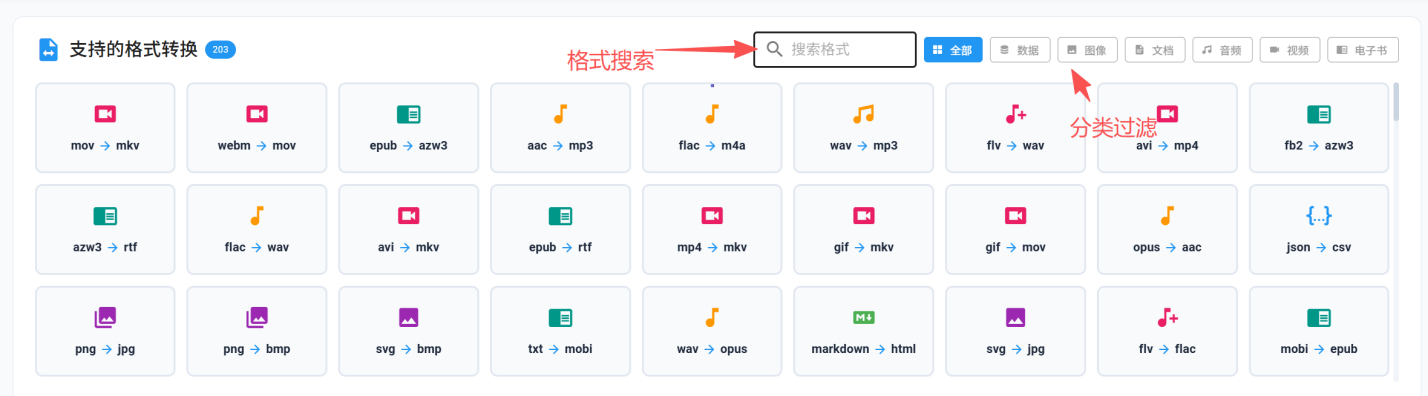
打开 ConvertET 后,您会在主界面顶部看到所有支持的格式转换。您可以通过以下方式快速定位所需的转换:
•点击分类按钮(全部、数据、图像、文档、音频、视频、电子书)筛选特定类型
•在搜索框中输入格式名称进行搜索
•直接点击格式转换卡片完成选择
第二步:添加待转换文件
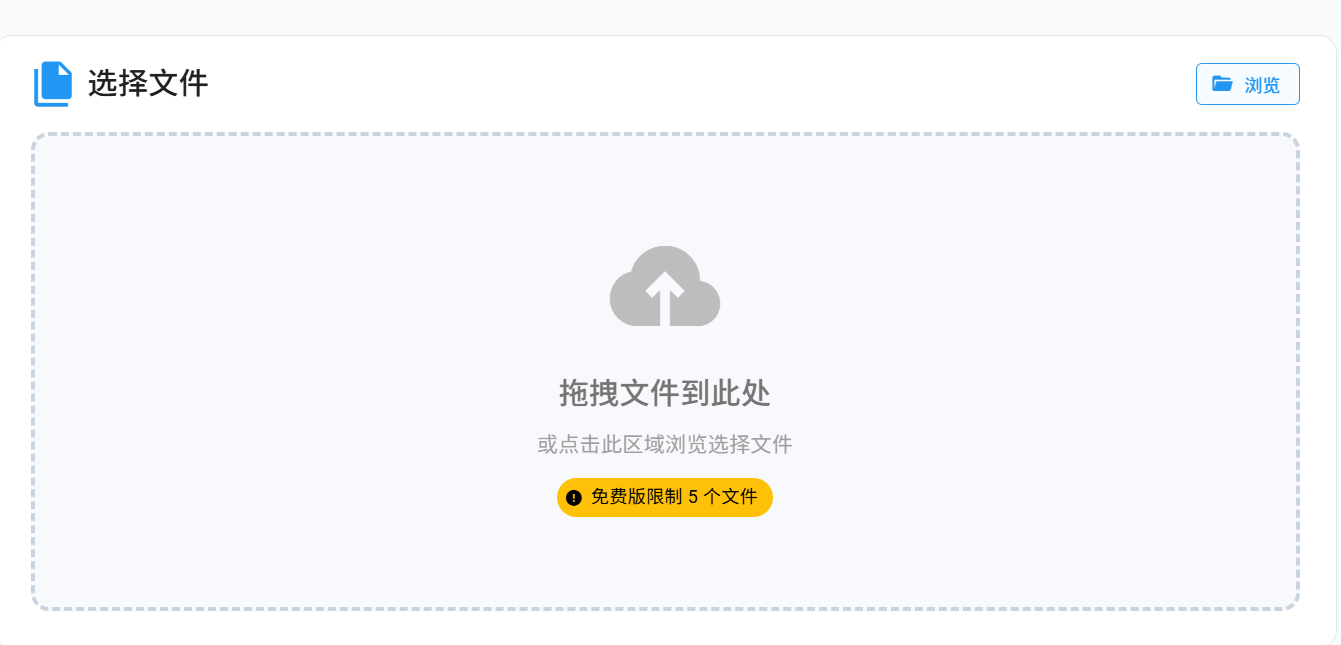
您可以通过以下两种方式添加文件:
拖拽方式:直接将一个或多个文件从文件资源管理器拖拽到软件窗口中的文件放置区域。
浏览方式:点击”浏览”按钮,在弹出的文件选择对话框中选择需要转换的文件。
添加文件后,列表中会显示每个文件的名称、大小和格式。如需移除某个文件,点击该文件右侧的删除按钮即可;如需清空所有文件,点击”清空全部”按钮。
第三步:确认格式设置
添加文件后,左侧会显示格式选择下拉框。软件会根据添加的文件自动识别源格式,您需要确认源格式是否正确,并选择目标格式。
第四步:配置转换参数
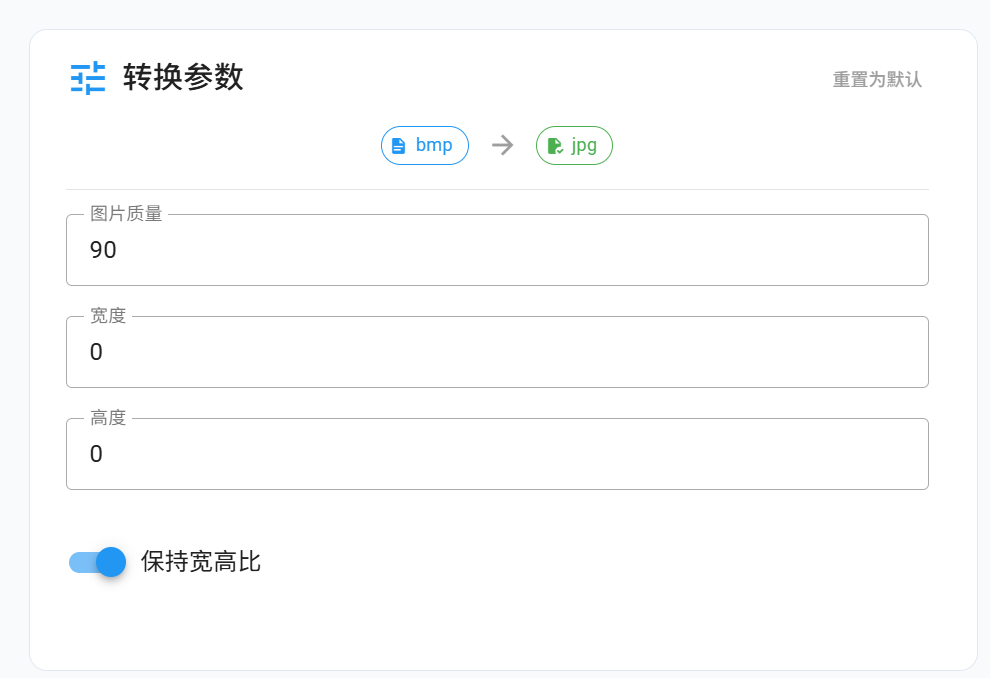
右侧参数面板会根据所选的格式转换显示可用的配置选项。您可以根据需要调整参数值,不同的格式转换支持不同的参数选项。如果当前转换没有可配置参数,面板会显示相应提示。
第五步:设置输出目录
点击”输出目录”输入框,在弹出的目录选择对话框中选择转换后文件的保存位置。
第六步:开始转换
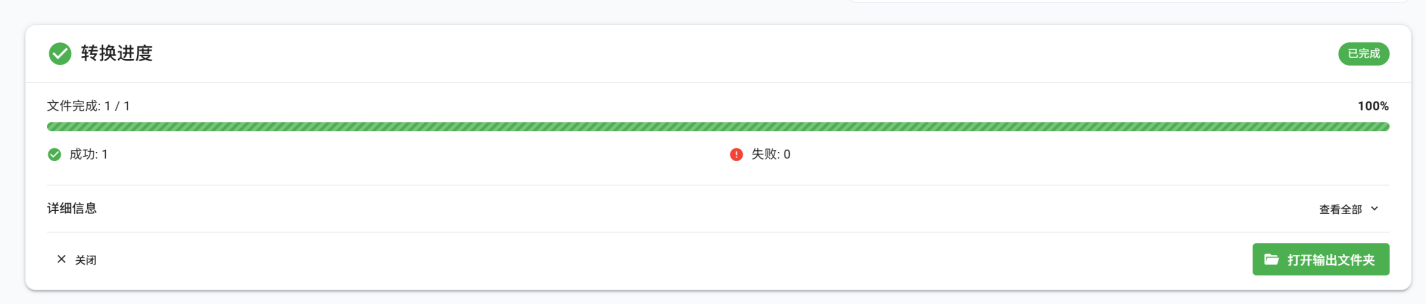
确认所有设置无误后,点击”开始转换”按钮。软件会依次处理所有待转换文件,并在进度区域实时显示转换状态。
第七步:查看转换结果
转换完成后,您可以点击”打开输出文件夹”按钮直接访问转换后的文件。转换记录会自动保存到历史记录中,方便您日后查阅。
查看转换历史
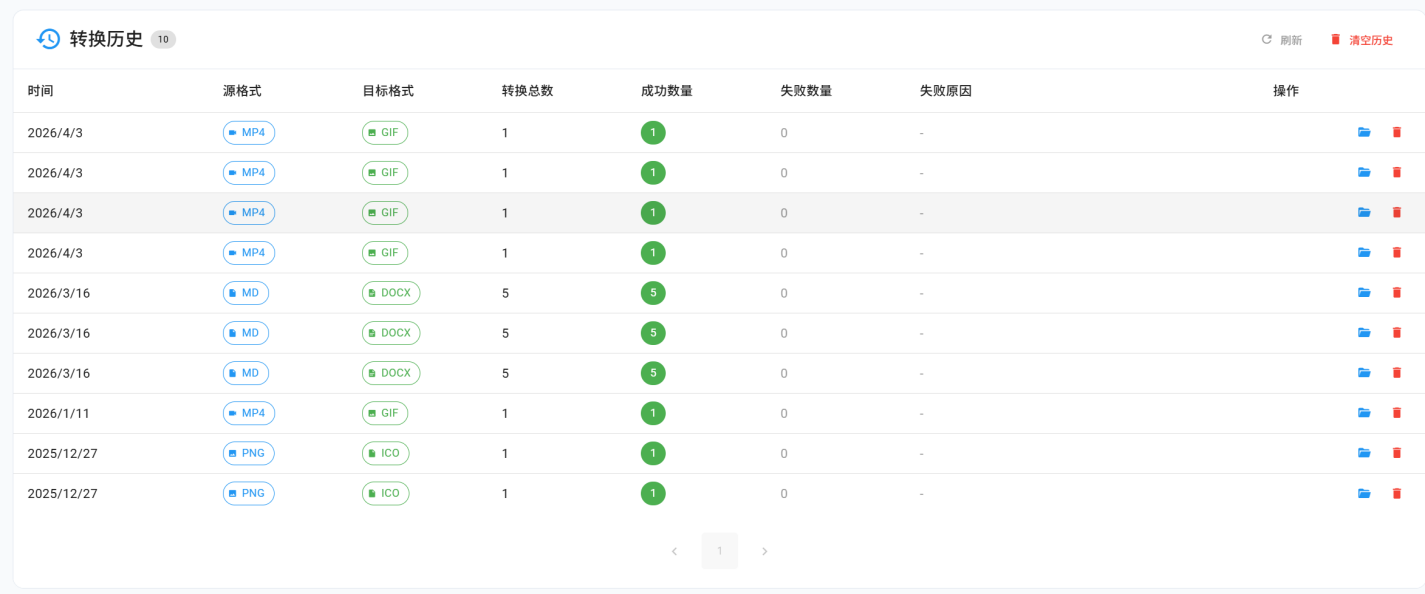
主界面底部的转换历史区域会列出所有历史转换记录。每条记录显示转换时间、源格式、目标格式、文件总数、成功数和失败数。您可以:
•点击文件夹图标打开对应的输出目录
•点击删除图标移除单条历史记录
•点击”清空历史”按钮删除所有历史记录
•点击”刷新”按钮更新历史记录列表
取消正在进行的转换
如果需要中止正在进行的转换任务,点击进度区域中的”取消”按钮即可。已完成的文件会保留在输出目录中,未完成的文件转换将被终止。