项目管理
在 LemonAiVideo 中,每一次视频创作都以「项目」的形式存储。项目包含该视频从策划到成片的完整工程文件:分镜脚本、每个场景的设计方案、所有生成的图片素材、配音文件、渲染的场景片段,以及最终合并的 MP4 成片。「项目管理」页面是你查看、管理和继续所有视频创作工作的中心入口。
项目的概念与结构
理解项目的概念,有助于更好地规划你的创作工作流。
每个项目对应一支视频的完整创作过程。项目创建后,所有工程文件都存储在你在设置中指定的「项目根目录」下的独立子文件夹中,文件夹以项目名称命名。这意味着:
•项目之间完全独立:修改一个项目不会影响其他项目。
•文件本地存储:所有工程文件(包括 AI 生成的图片、配音、渲染文件)都在你的本地磁盘上,不上传至云端。
•可随时恢复:只要项目文件夹存在,就可以随时重新打开项目继续编辑。
项目状态说明
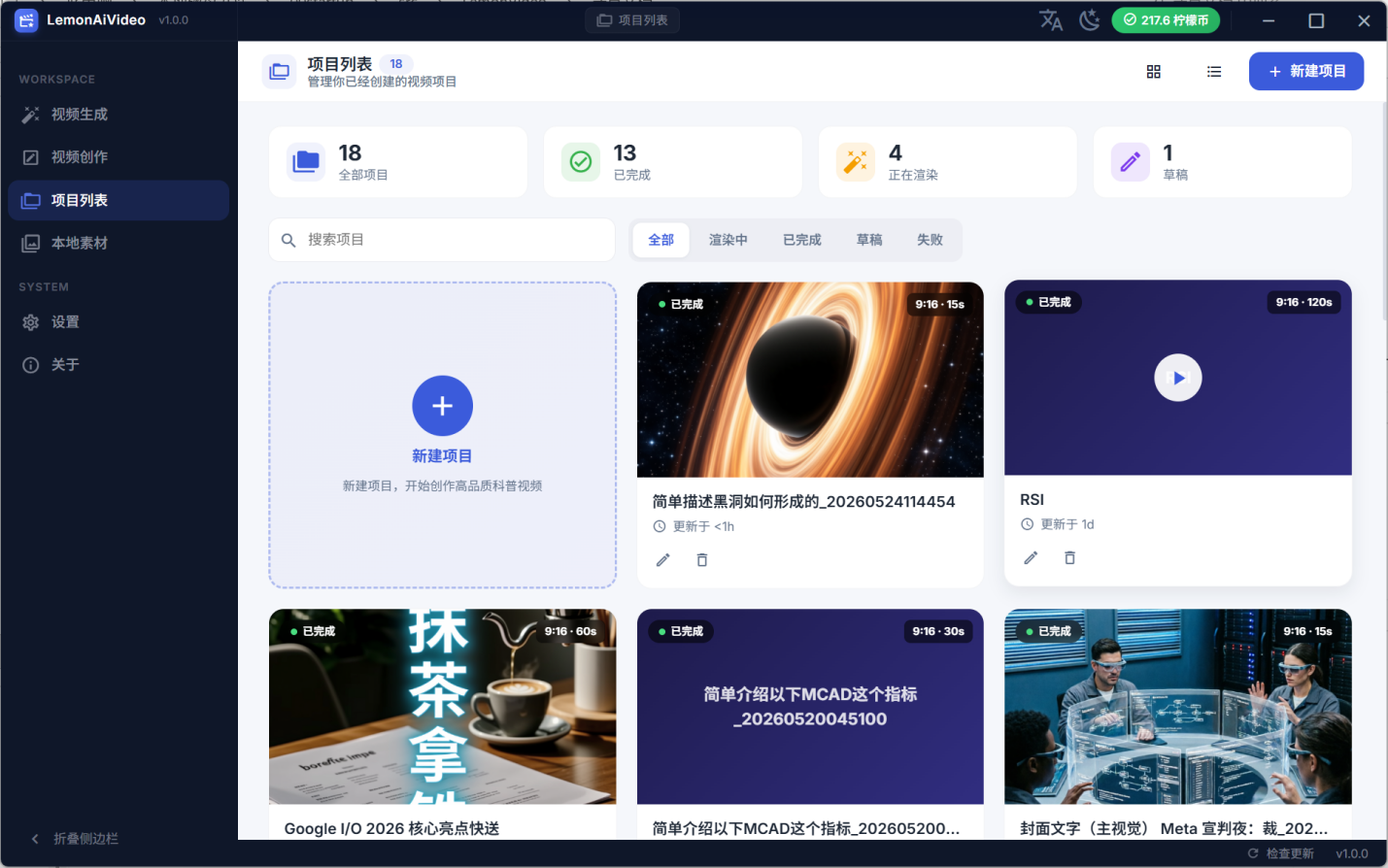
每个项目都有明确的状态标识,反映该项目当前所处的创作阶段。状态显示在项目卡片的角标或列表中的状态列。
草稿(Draft)
项目已创建,但尚未完成分镜生成或分镜已生成但尚未进入场景设计阶段。草稿状态的项目随时可以打开继续推进,也可以直接删除。
分镜就绪
AI 已完成分镜脚本生成,分镜内容可供审核和修改,尚未开始场景设计。处于此状态的项目可以在高级模式中精修分镜后继续下一步。
场景就绪
AI 已完成所有场景的设计方案(选定组件、填写文案、规划图像槽位),等待素材生成或用户填入自备素材。
素材就绪
所有场景的图像素材已生成完毕(全链路 AI 模式)或用户已填入自备素材(共创模式),可以开始渲染。
渲染中
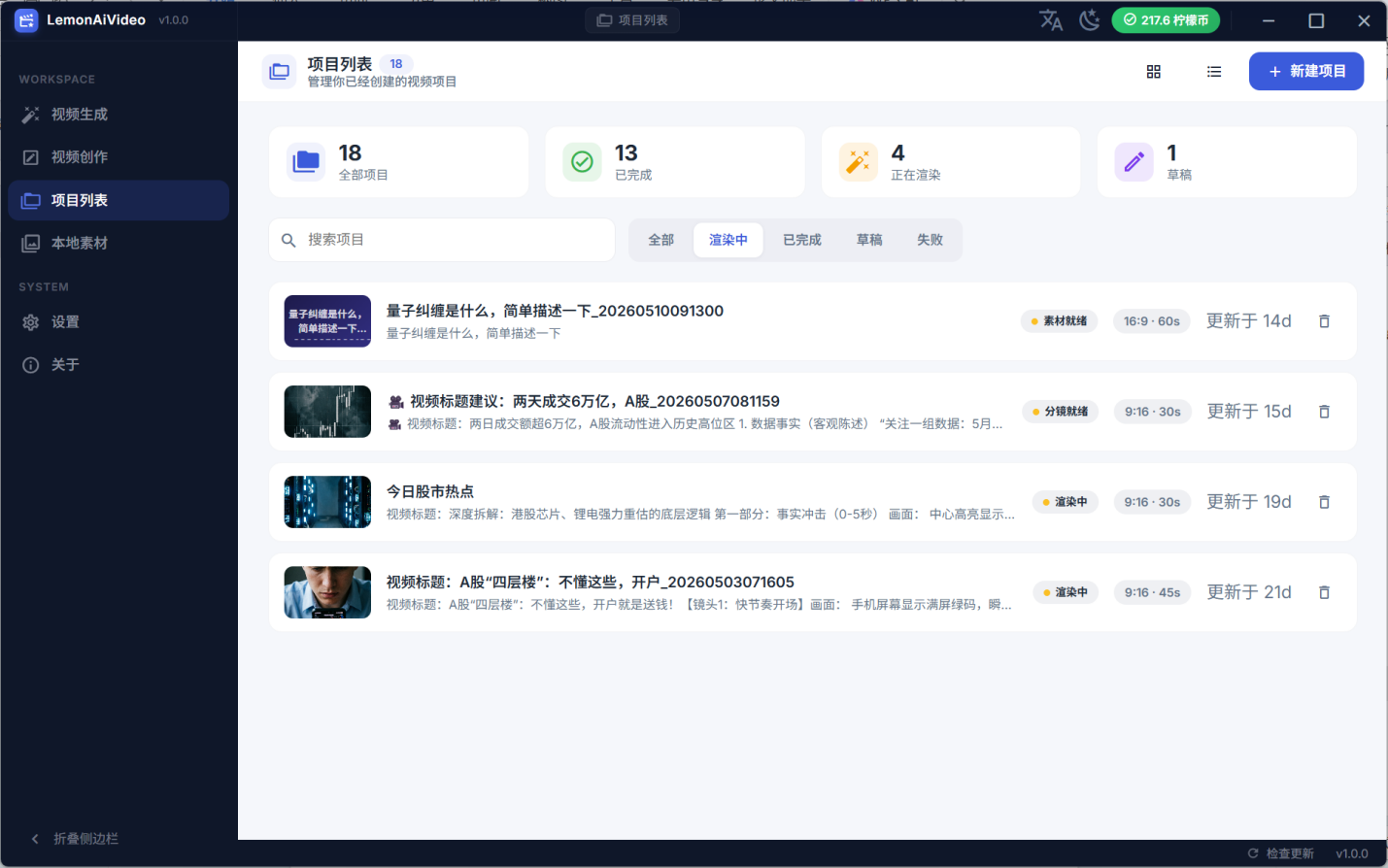
项目正在进行场景渲染或最终合并。在项目管理页面可以看到渲染进度。渲染任务在后台运行,期间可以切换到其他页面进行别的操作。
已完成
所有场景渲染完毕,最终 MP4 文件已成功生成。已完成的项目可以直接在项目管理页预览,或导出到指定路径。
失败
渲染或生成过程中出现错误,导致任务中断。失败状态的项目可以重新打开,软件会自动定位到失败的阶段,支持单场景重新渲染或从失败步骤重试。
项目管理页面功能
统计面板
页面顶部显示四个统计数字:全部项目数量、渲染中的项目数量、已完成的项目数量、草稿数量。这些数字帮助你快速了解整体创作工作量。
搜索与筛选
当项目数量较多时,搜索和筛选功能可以快速定位目标项目:
•搜索框:按项目名称关键词搜索,实时过滤显示结果。
•状态筛选:选择特定状态(全部、渲染中、已完成、草稿),只显示该状态的项目。
视图切换
项目管理页面支持两种显示模式:
•网格视图:以卡片形式显示项目,每张卡片展示项目封面(通常是视频第一帧)、项目名称、创建时间和状态标识,视觉上更直观。
•列表视图:以行列表形式显示,每行包含更多文字信息(名称、状态、时长、创建时间、最后修改时间),适合需要对比多个项目信息的场景。
新建项目
在项目管理页面点击「新建项目」按钮,会弹出项目创建对话框,可以直接填写主题并选择画幅、时长等参数,创建后进入高级编辑模式。这与从「视频生成」页面点击「高级模式」的效果相同。
项目操作详解 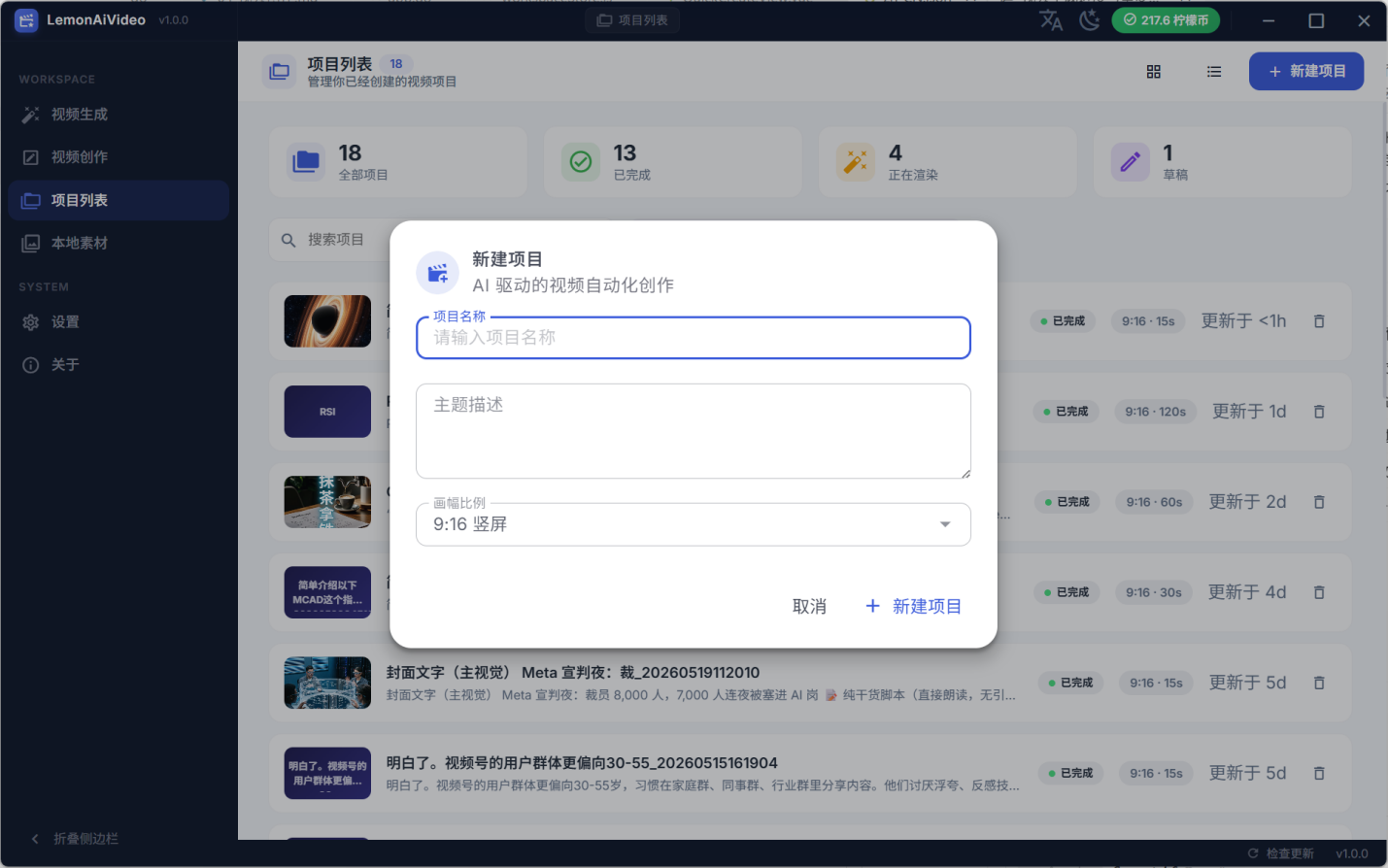
打开项目
双击项目卡片或列表行(也可以右键点击选择「打开」),进入该项目的高级编辑器。软件会自动定位到项目当前所处的阶段:
•草稿项目:进入「主题与全局」阶段。
•分镜就绪:进入「AI 分镜」阶段,可审核和修改分镜。
•场景就绪:进入「AI 设计」阶段,可调整场景设计。
•素材就绪/已完成:进入「渲染输出」阶段。
这种智能定位设计避免了用户每次打开项目都需要手动导航到正确阶段的繁琐操作。
打开项目目录
右键点击项目,选择「打开目录」,可以直接在文件管理器中打开该项目的文件夹。
你可以直接从项目文件夹中提取需要的文件,例如将单个场景的渲染片段提取出来单独使用,或将配音文件提取出来用于其他用途。
导出视频
右键点击已完成的项目,选择「导出视频」,或在高级编辑器的「渲染输出」阶段点击「导出」,可以将最终成片 MP4 保存到你选择的任意路径。导出不消耗柠檬币,只是文件复制操作。
删除项目
右键点击项目,选择「删除」。删除操作会弹出确认对话框,确认后将删除项目记录和对应的所有文件夹(包括所有工程文件和渲染文件)。删除操作不可撤销,在删除前请确认是否需要保留成片文件。
建议在删除项目前,先将最终成片 MP4 导出到其他位置保存。
高级编辑器的四个阶段
从项目管理页面进入项目后,会看到高级编辑器的四阶段界面,每个阶段对应视频创作的一个主要步骤。
第一阶段:主题与全局
设置视频的基础参数:
•主题描述:可以修改或重新输入主题。
•画幅比例(9:16 / 16:9)。
•视频时长(15 / 30 / 60 / 90 / 120 秒)。
•视频模式(标准分镜 / 生成式)。
•创作模式(全链路 AI / 共创)。
•配色风格(5 种风格选择)。
•背景类型(风格色 / 动态效果 / 自定义图片)。
•口播音色(从音色库选择)。
如果项目是全新草稿,需要在这里完成设置后点击「下一步」触发分镜生成。如果项目已有分镜,在此阶段修改参数后需要重新生成分镜(会覆盖已有分镜内容)。
第二阶段:AI 分镜 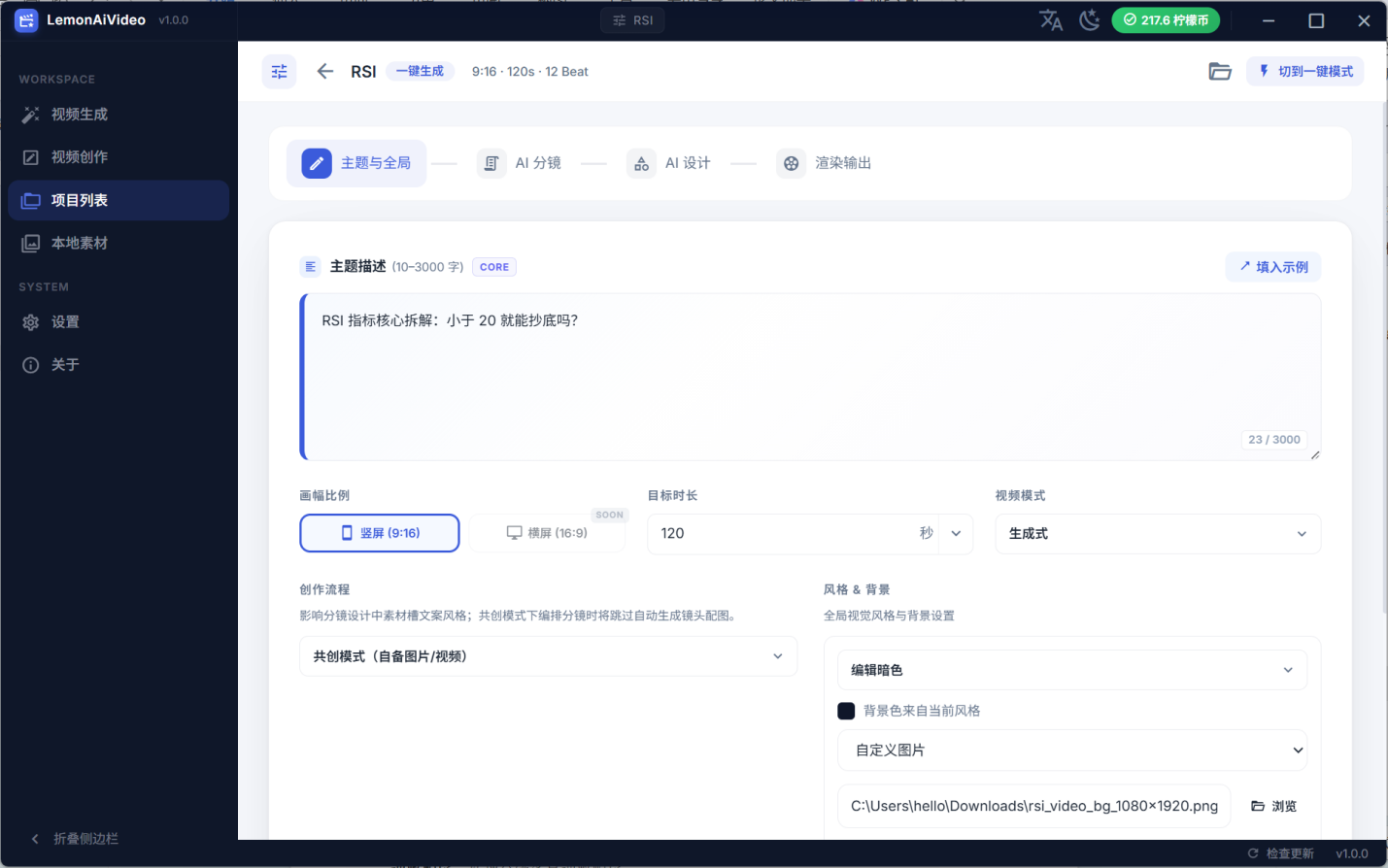
展示 AI 生成的分镜脚本,每条分镜(Beat)显示:
•口播文稿:AI 为该分镜撰写的口播内容,可直接编辑修改文字。
•关键词:用于后续图像生成的视觉关键词。
•时长:该分镜在视频中的持续时间(秒)。
在此阶段,你可以:
•编辑口播文稿:直接点击文本进行修改,AI 的口播文稿只是建议,可以完全改写。
•精修分镜:选择某条分镜,点击「精修」,AI 会根据你的修改意见重新优化这条分镜的内容。
•增删分镜:添加新分镜(在列表末尾或指定位置)或删除不需要的分镜。
•调整顺序:拖拽分镜条目调整顺序。
分镜是视频内容的骨架,在此阶段仔细审核口播文稿的准确性和流畅度,可以有效避免后续渲染后发现内容问题需要重头修改的情况。
第三阶段:AI 设计 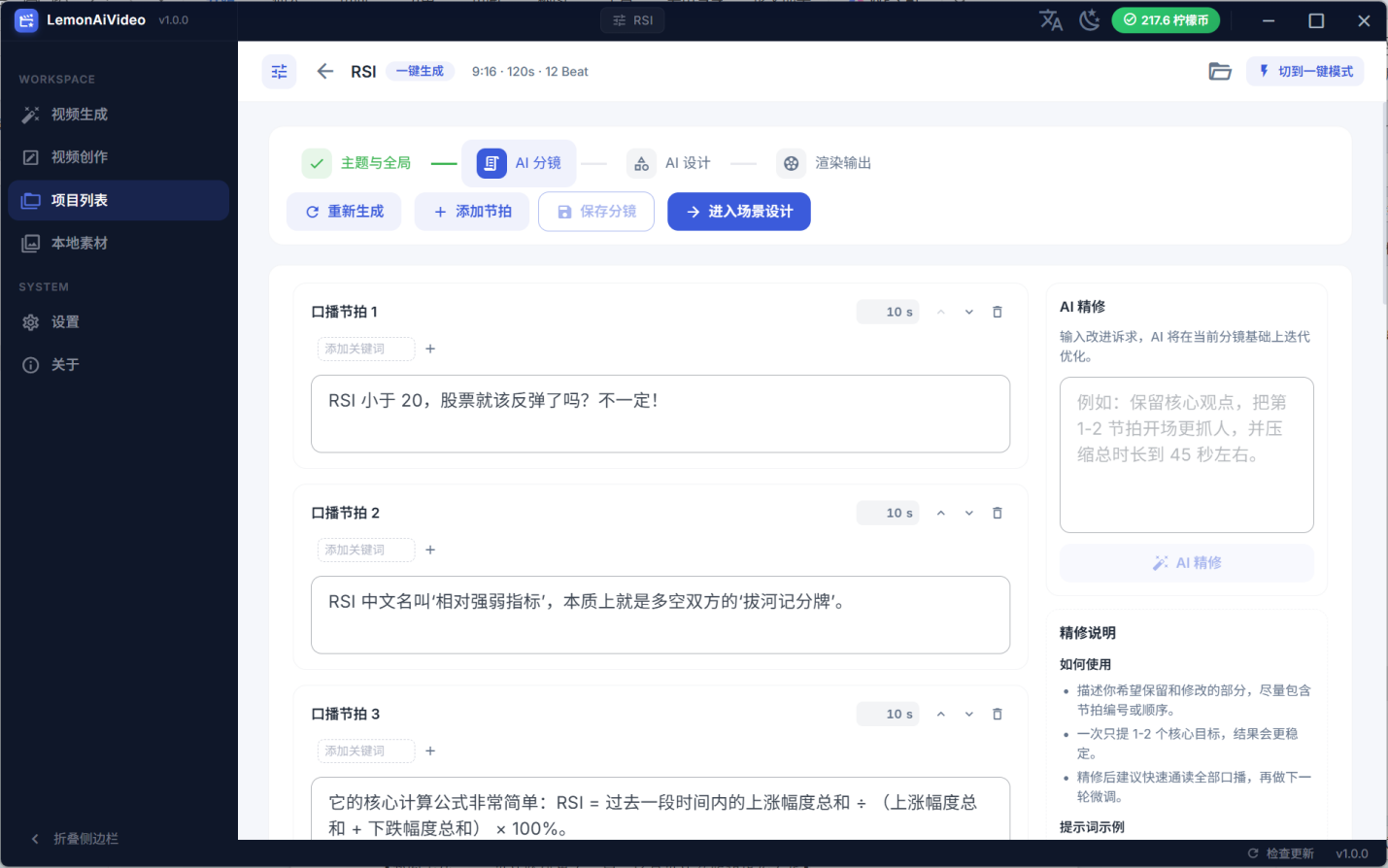
展示 AI 为每个场景生成的视觉设计方案。对于标准分镜模式,显示每个场景使用的版式组件和文案;对于生成式模式,显示场景脚本和元素配置。
在此阶段可以进行的操作:
•查看场景预览:每个场景显示设计效果预览,直观了解最终渲染效果。
•修改场景文案:直接编辑场景中的文字内容。
•更换版式组件(标准分镜模式):将 AI 选择的组件替换为其他类型的组件。
•替换槽位素材:将 AI 分配给场景的图片槽位替换为来自本地素材库的图片,或从本地上传新图片。
•重规划场景:如果对 AI 的设计方案不满意,可以选择单个场景重新让 AI 规划。
第四阶段:渲染输出 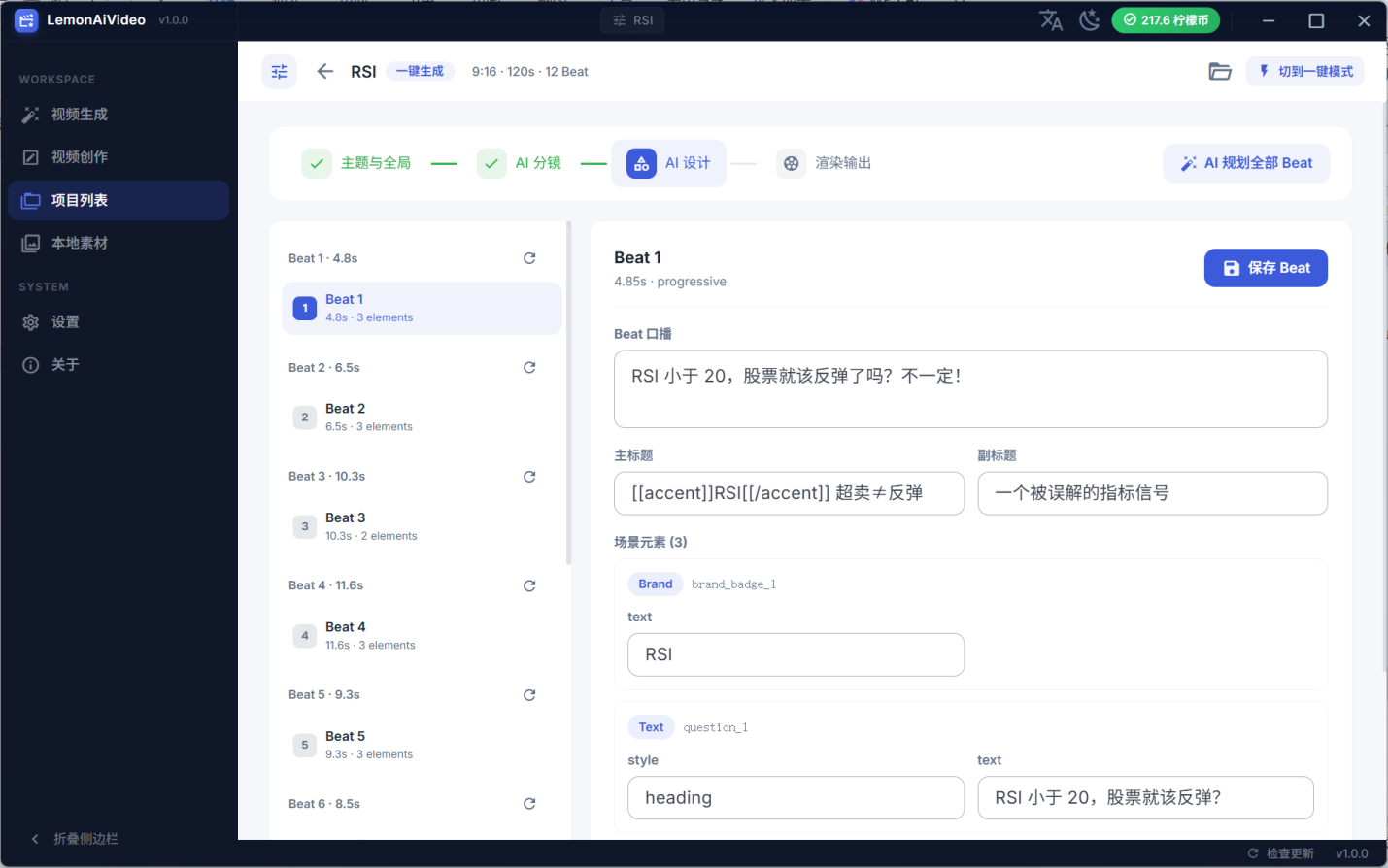
控制视频的渲染和导出。
主要操作:
•单场景预览:点击任意场景的「预览」按钮,仅渲染该场景并在播放器中展示,用于快速验证效果,消耗柠檬币。
•全量渲染:渲染所有场景,生成各场景的视频片段。如果部分场景已有渲染文件(之前渲染过),可以选择「跳过已渲染场景」节省时间和柠檬币。
•重渲缺失场景:仅渲染尚未有渲染文件的场景。
•字幕开关:在合并前选择是否在视频中添加字幕(基于口播文稿自动生成,烧录到视频中)。
•合并成片:将所有渲染完成的场景片段按顺序合并为最终 MP4。
•导出:将最终 MP4 保存到指定位置。
项目数量与存储管理 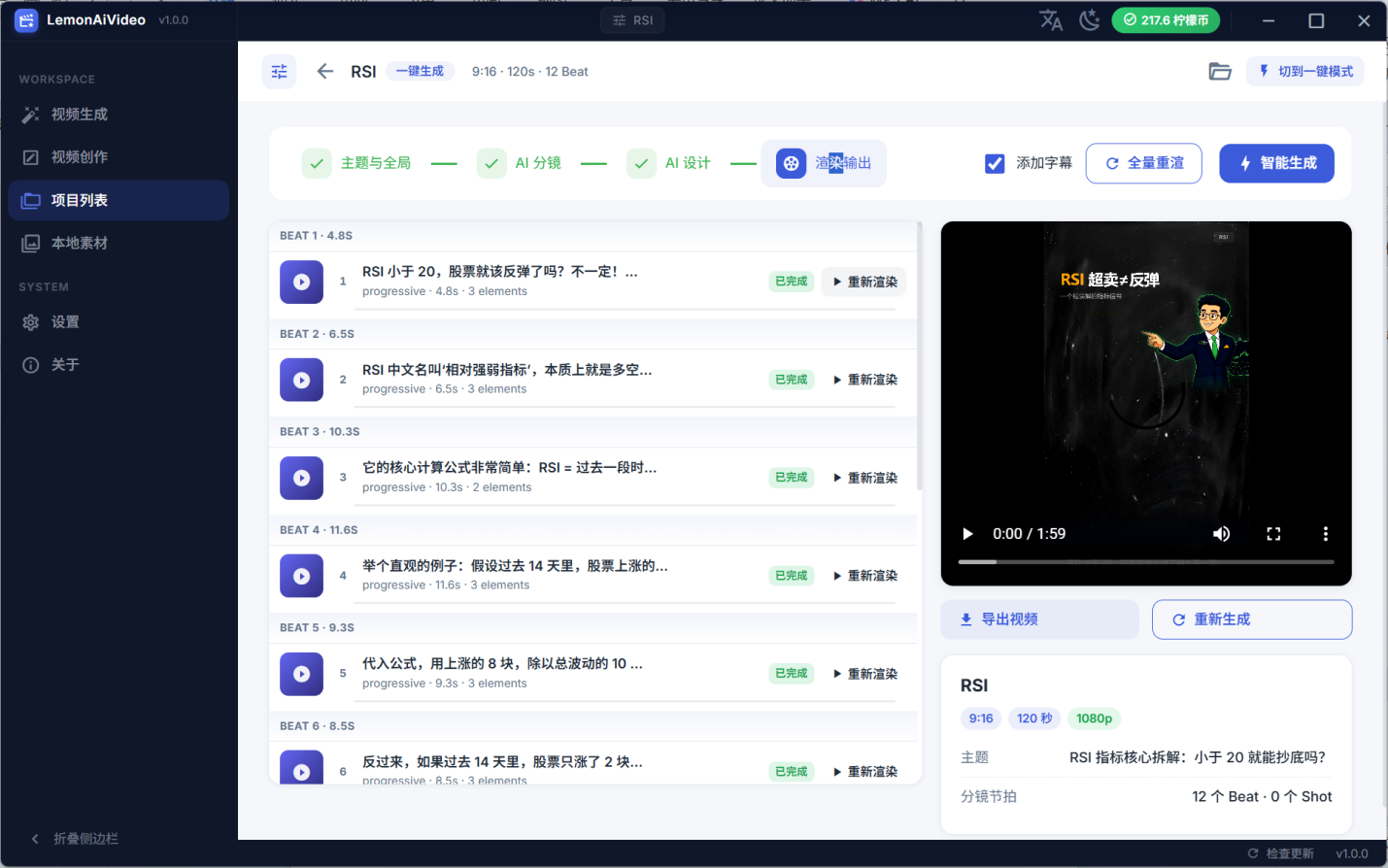
LemonAiVideo 对项目数量没有上限限制,但需要注意磁盘空间使用:
•一个 60 秒的 1080p 视频项目,包含所有工程文件,磁盘占用通常在 50MB 到 200MB 之间,具体取决于 AI 生成图片数量和视频时长。
•渲染过程中的临时文件会在合并成片后自动清理,但场景渲染片段(用于后续可能的局部重渲)默认保留。
建议定期清理不再需要的旧项目(在删除前先导出成片),以释放磁盘空间。