快速开始
LemonAiVideo 是一款运行在 Windows 上的桌面应用程序,专为知识类、科普类和资讯类短视频的自动化创作而设计。从安装软件到生成第一个可发布的视频,整个流程通常只需 5 到 10 分钟。本章将按操作顺序引导你完成全部准备工作。
下载与安装软件
访问 LemonAiVideo 官方网站 https://www.zpyztech.com,在下载页面下载 Windows 安装包(.exe 格式)。下载完成后双击运行安装程序,按照向导提示完成安装,安装路径可自定义。
安装过程无需额外安装任何第三方组件,所有依赖均已内置在安装包中,完成安装后即可直接使用。
安装完成后,在「设置」→「通用」中选择视频项目的存储路径。建议选择空间充足的磁盘,因为视频渲染中间文件和成片都会存储在该目录下。 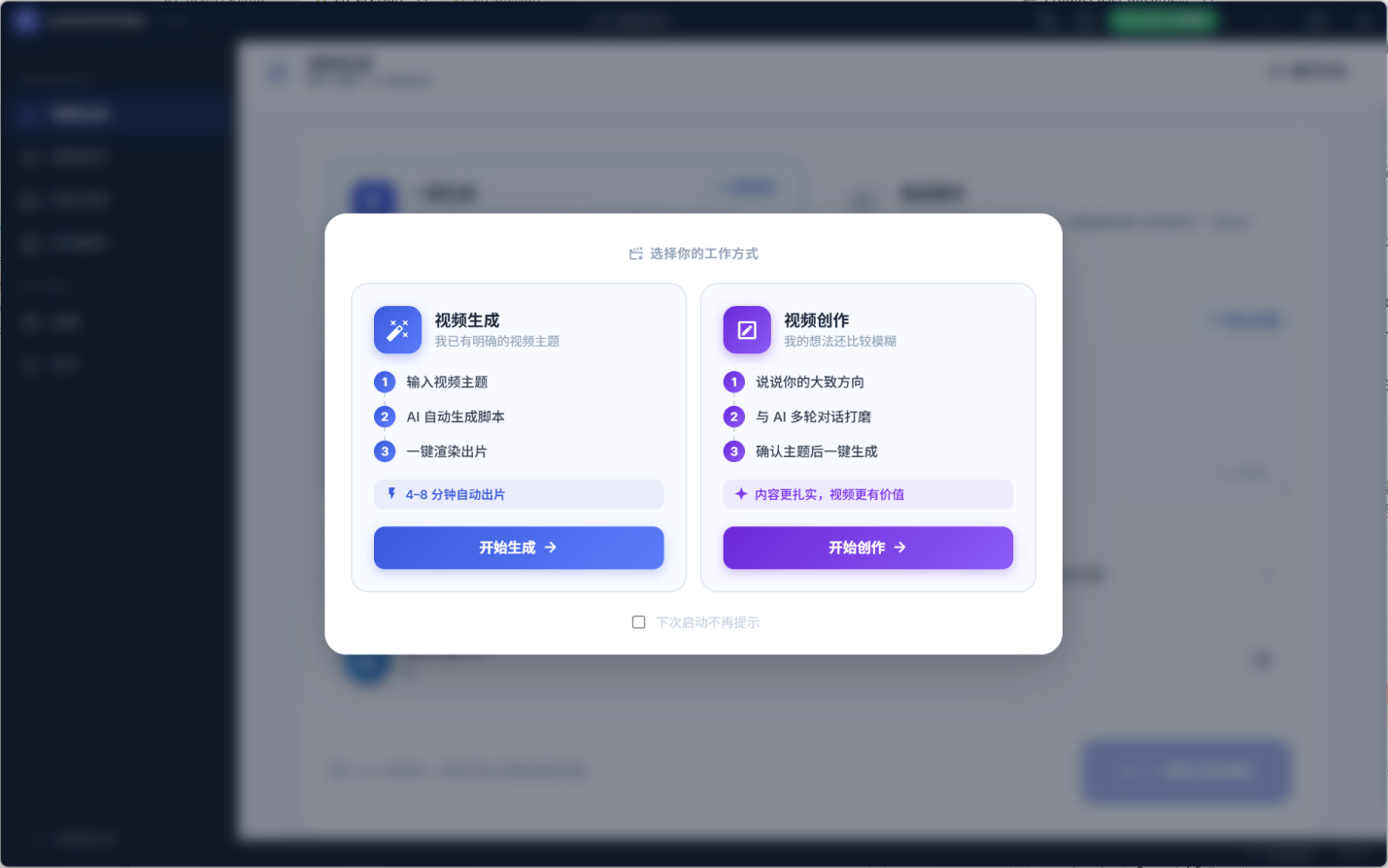
注册账号并免费领取 20 柠檬币
LemonAiVideo 使用「柠檬币」作为 AI 服务的计量单位。每次调用 AI 生成分镜、设计场景、合成配音、渲染画面都会消耗一定数量的柠檬币。新用户注册账号后可以免费领取 20 柠檬币,用于体验完整的视频生成流程,大约可以生成 3 到 5 支完整视频。
注册步骤:
•访问 https://www.zpyztech.com。
•点击「登录」,无账号则填写邮箱地址和密码完成账号创建。
•进入个人中心,切换至 AI Token,点击复制 Token,将Token粘贴至客户端软件。
如果注册赠送的额度用完,可以购买更多柠檬币。 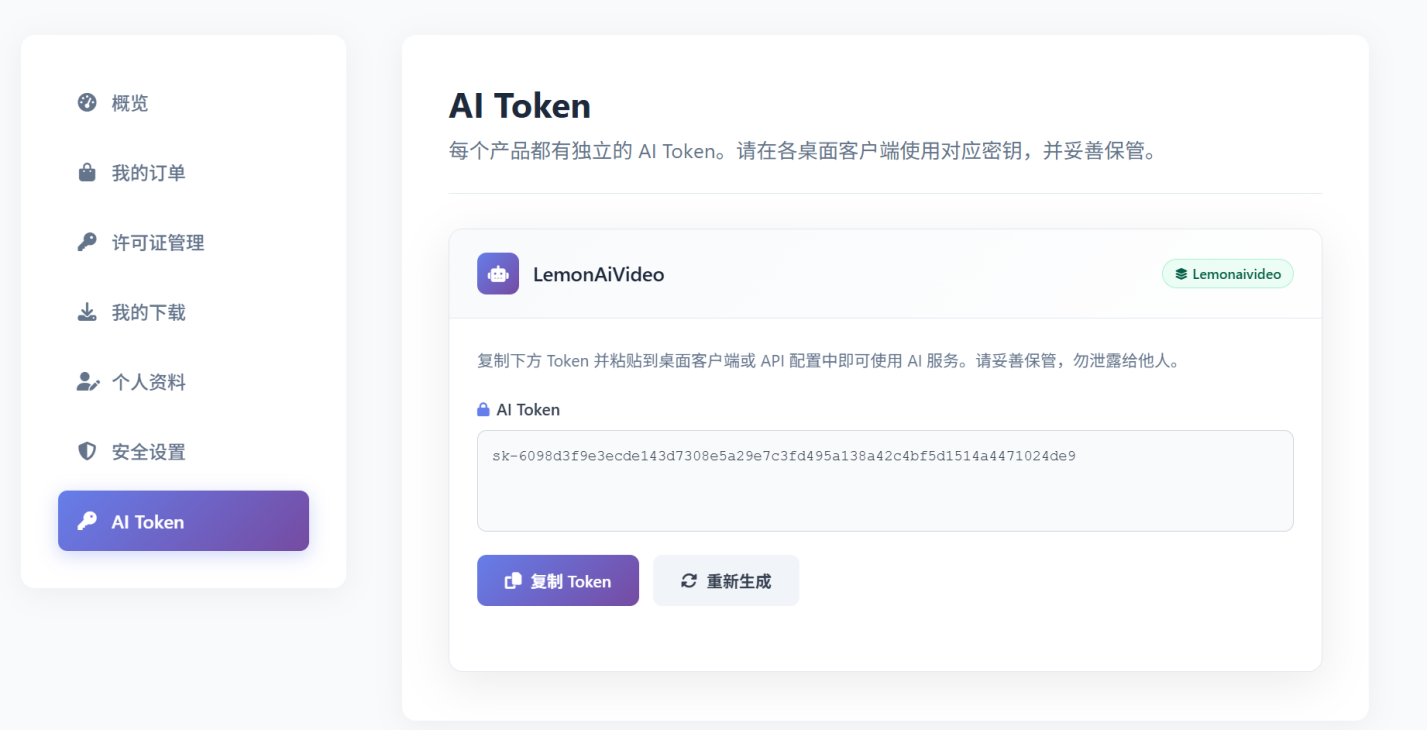
在软件中填入 Token
获取 Token 后,需要在 LemonAiVideo 客户端中配置,软件才能正常调用 AI 服务。
操作步骤:
•打开 LemonAiVideo 客户端。
•如果是首次启动且尚未配置 Token,软件会在欢迎弹窗中直接提示你填入 Token,点击弹窗中的「去设置」按钮。
•如果已经跳过了欢迎弹窗,点击左侧导航栏底部的「设置」图标,进入设置页面,选择「账号与 AI」选项卡。
•在「API Token」输入框中粘贴你复制的 Token 字符串。
•点击「保存」按钮。
保存成功后,顶部导航栏会显示当前柠檬币余额。如果显示余额为 0 或提示 Token 无效,请检查 Token 是否完整复制。 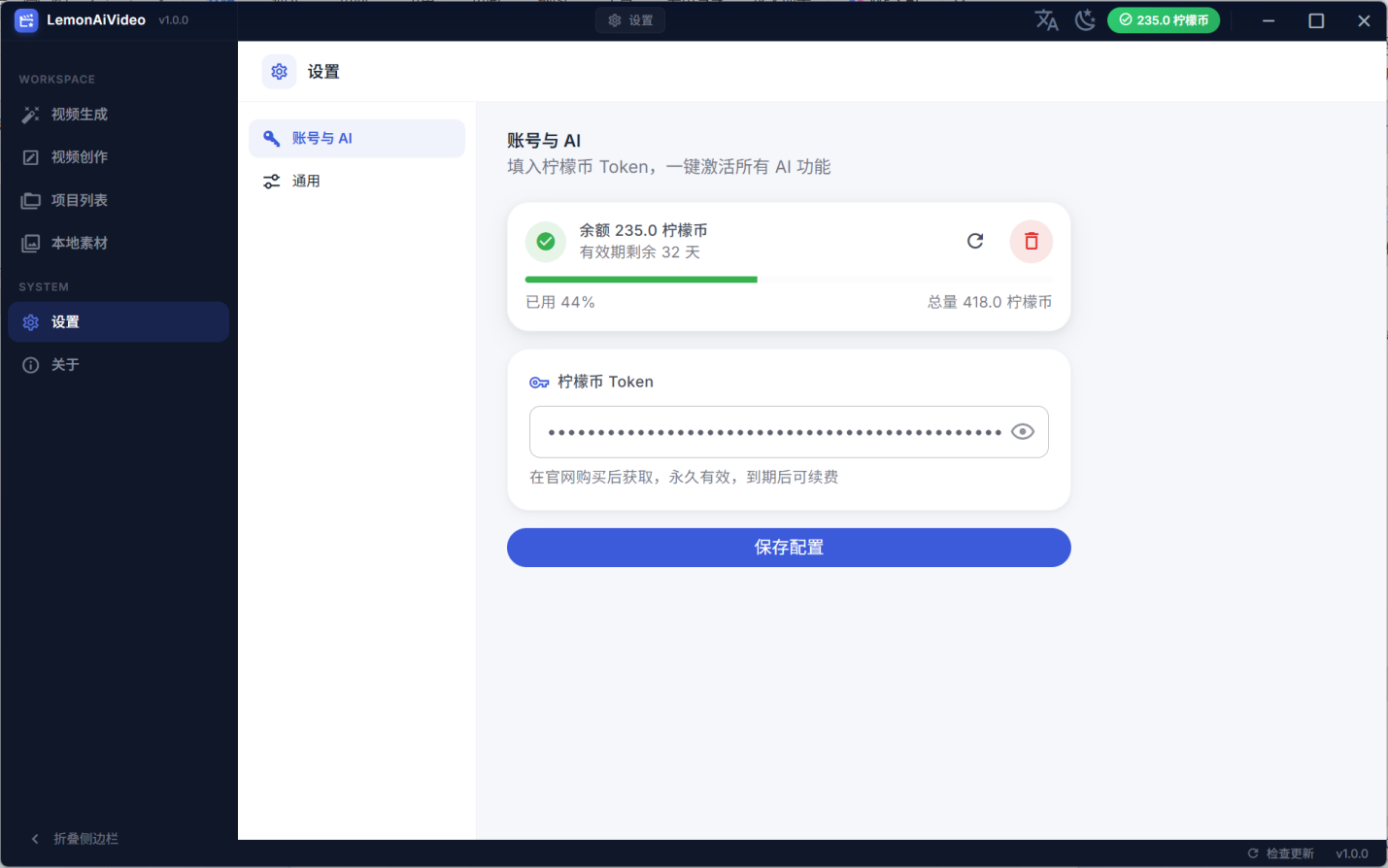
生成第一个视频
完成 Token 配置后,即可开始生成第一个视频。下面以最简单的一键生成方式为例演示完整流程。
步骤一:进入视频生成页面
点击左侧导航栏的「视频生成」,进入主界面。如果是首次使用,软件可能会弹出工作模式选择对话框,选择「视频生成」即可。
步骤二:输入视频主题
在主题输入框中填写视频的主题内容。主题可以是一个问题、一个事件、一个概念或一个领域,例如:
•简单描述黑洞如何形成的
•说明量子计算的基本原理
主题描述越具体,AI 生成的内容越贴合你的预期。模糊的主题(例如「科技」)会导致 AI 选择一个宽泛的角度,生成内容的方向可能不符合预期。
步骤三:选择视频参数 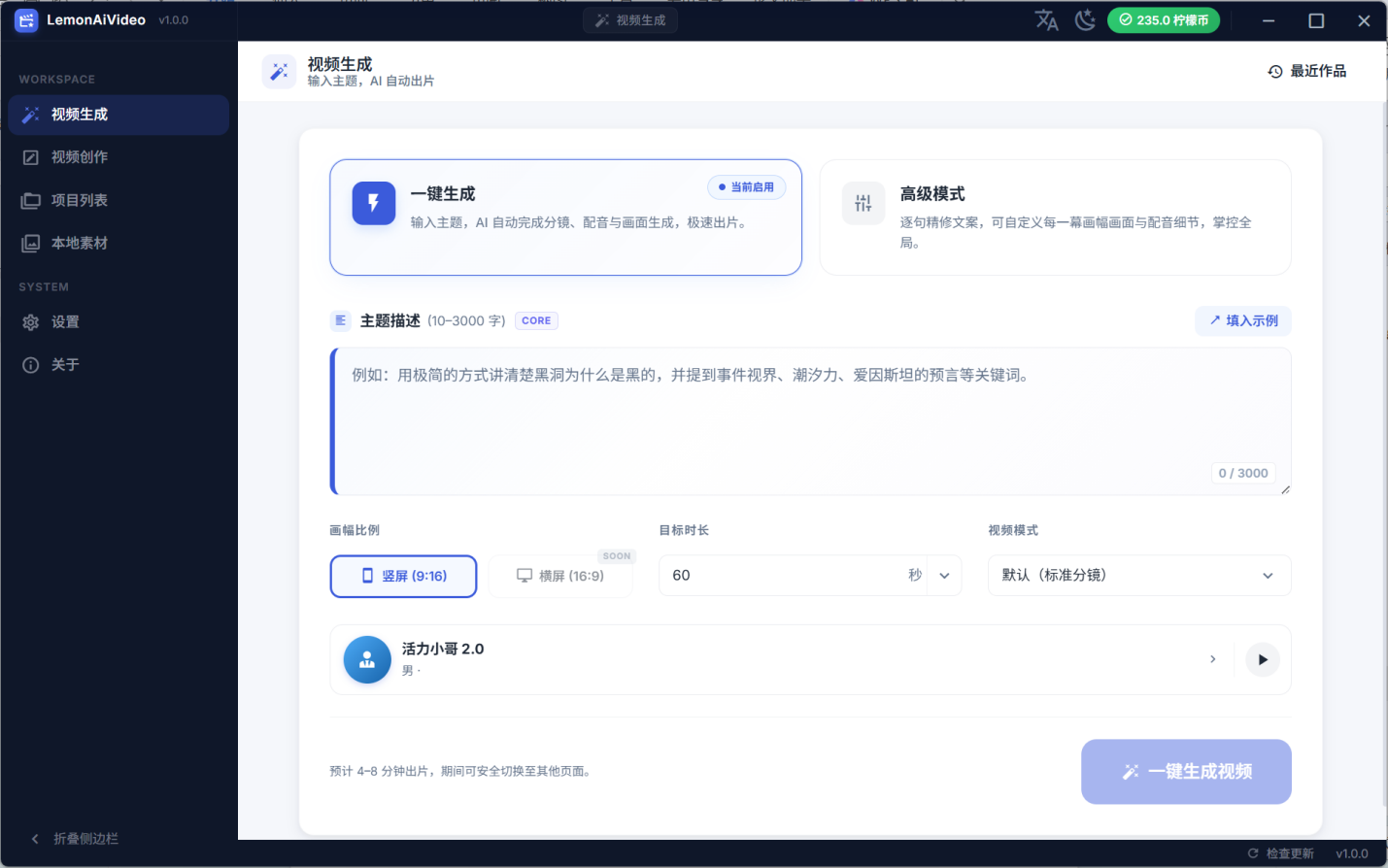
在主题输入框下方,选择以下基本参数:
•画幅比例:竖屏 9:16(适合抖音、小红书、微信视频号等竖屏平台)或横屏 16:9(适合 B 站、YouTube 等横屏平台)。
•视频时长:可选择 15 秒、30 秒、60 秒、90 秒或 120 秒。对于第一次体验,建议选择 30 秒,生成速度较快,柠檬币消耗也相对较少。
•视频模式:保持默认的「标准分镜」即可,这是最稳定的模式,适合初次使用。
•口播音色:从精选音色中选择一个,或保留默认音色。
步骤四:点击生成
确认参数后,点击「一键生成」按钮。软件会依次执行以下步骤,整个过程通常需要 4 到 8 分钟:
•生成分镜:AI 根据主题自动创作视频脚本和分镜结构,将内容拆分为若干段落。
•设计场景:AI 为每个场景选择布局组件、填写文案、安排配图位置。
•生成素材:AI 自动生成每个场景所需的配图。
•渲染画面:软件将每个场景渲染为视频片段。
•合并成片:将所有片段合并,烧录字幕,生成最终 MP4 文件。
在等待过程中,你可以切换到其他页面进行别的操作,软件会在后台继续处理。生成完成后,软件会在顶部显示完成提示。 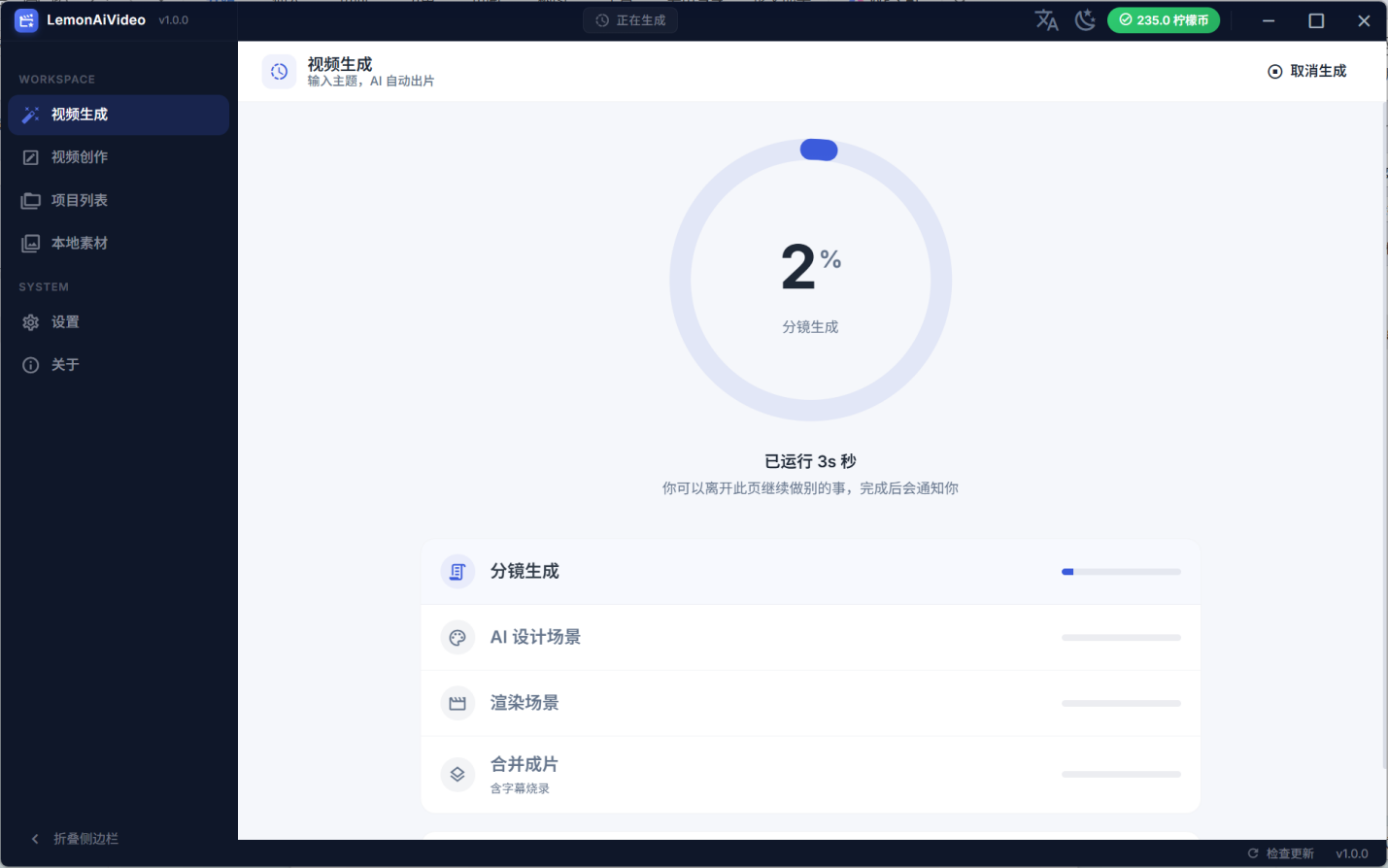
步骤五:预览和导出
生成完成后,视频预览界面会自动弹出:
•点击播放按钮预览生成的视频效果。
•如果对内容满意,点击「导出」将 MP4 文件保存到你选择的位置。
•点击「打开目录」可以直接访问该项目的文件夹,查看视频文件和工程文件。
第一次生成如果效果不够理想,可以通过以下方式优化: 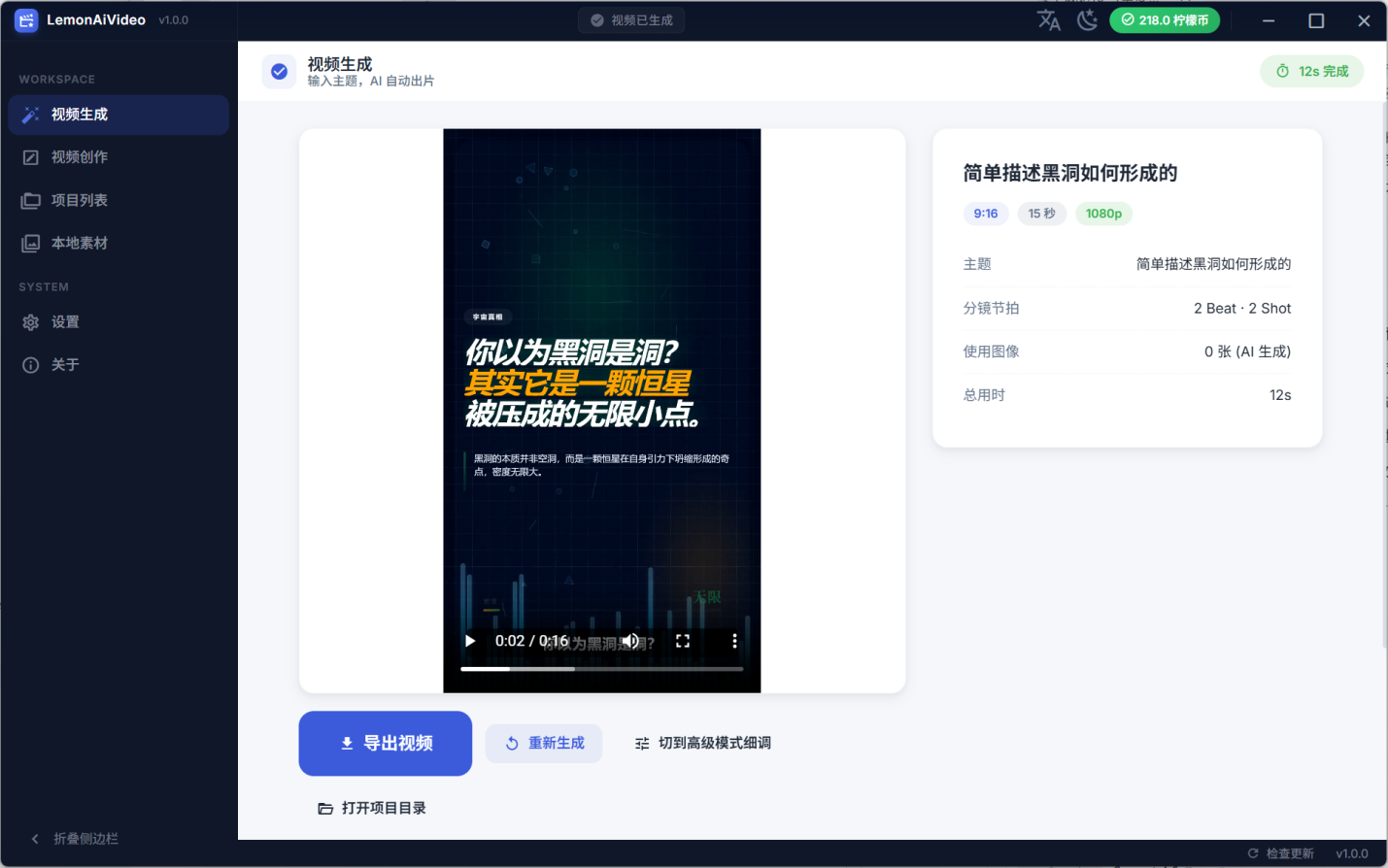
•修改主题描述,使其更具体。
•切换不同的配色风格(在「视频生成」或项目设置中可以选择)。
•使用「高级模式」进入项目编辑器,手动调整每个场景的文案、配图和结构。
常用快捷操作说明
熟悉以下操作可以让你在日常使用中更高效:
•顶栏余额显示:随时查看当前柠檬币余额,余额不足时会高亮提示。
•后台生成:一键生成任务开始后可以切换到「视频创作」等其他页面,任务会在后台继续运行。
•项目入口:生成的每个视频都会作为一个「项目」保存在「项目管理」中,随时可以重新打开、编辑或重新渲染。
•最近项目:在「项目管理」页面可以看到所有历史项目及其当前状态。
完成第一个视频后,建议继续阅读「视频生成」章节了解更多配置选项,或阅读「视频创作」章节了解如何通过 AI 对话精雕视频主题。