快速开始
下面三个典型场景覆盖了 PixelBatch 90% 以上的使用情况,建议按场景对照操作。
场景一:电商小白主图批量制作(V1 经典流程)
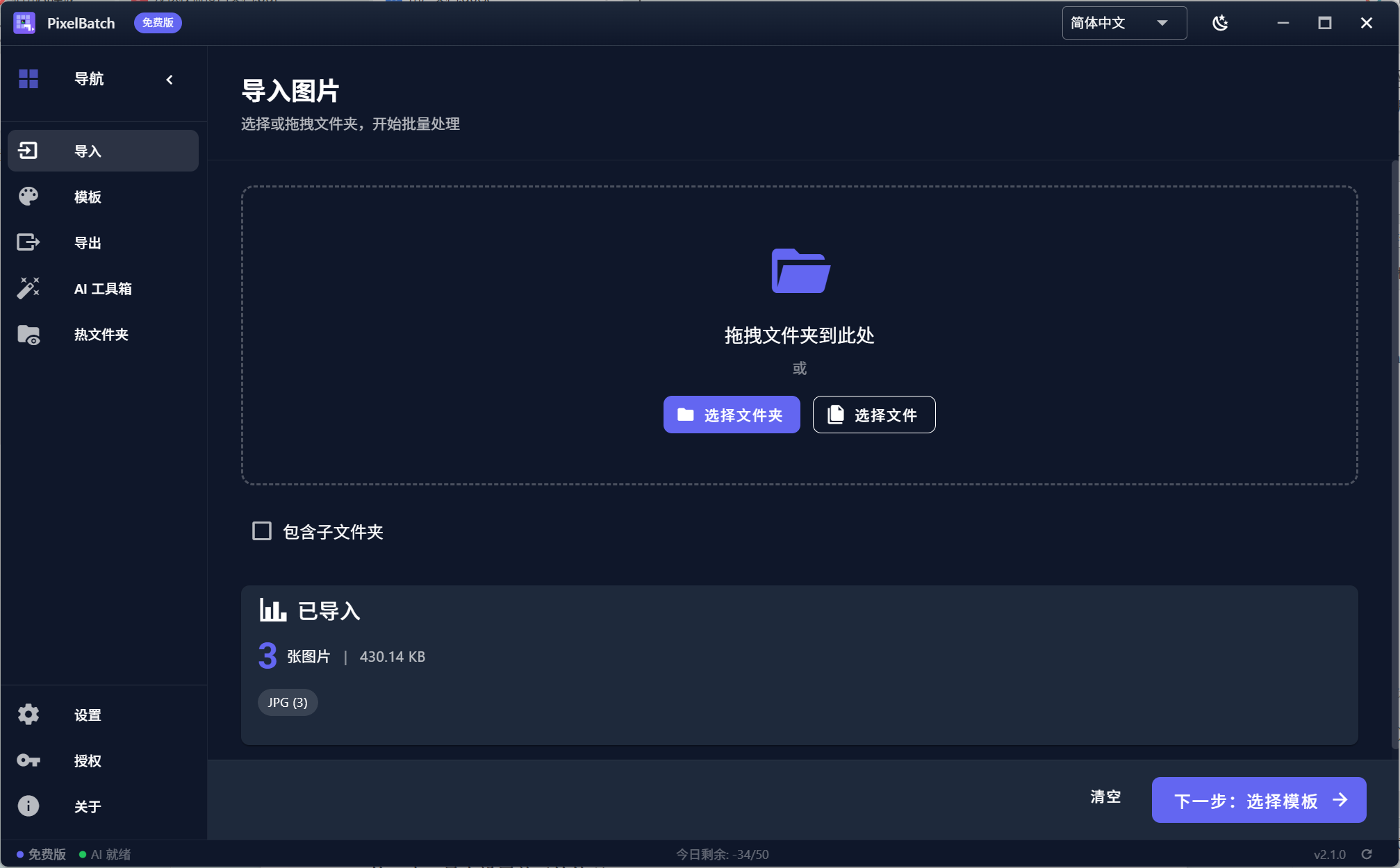
第一步:导入商品图片
启动 PixelBatch,进入「导入」页面,通过以下任一方式导入:
- 点击「选择文件夹」按钮选择存放商品图片的目录
- 点击「选择文件」逐个选择
- 直接将图片或文件夹拖拽到软件窗口
如果图片分散在多个子文件夹,勾选「包含子文件夹」自动递归扫描。导入完成后软件会显示总数量、总文件大小和格式分布。损坏的图片会自动跳过并提示。
第二步:选择并配置模板
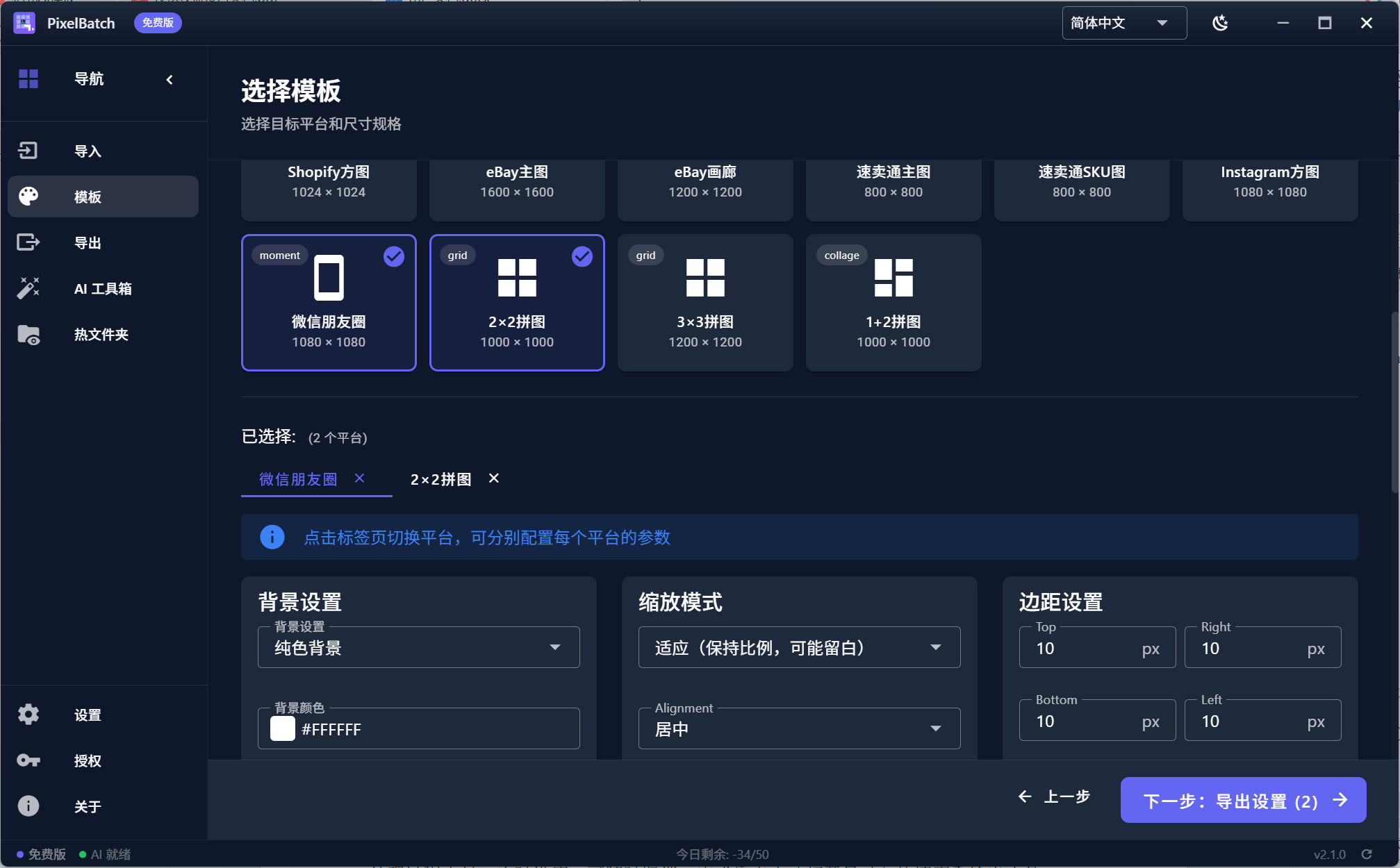
点击「下一步」进入模板页:
- 顶部按平台筛选模板
- 点击模板卡片选中(卡片上显示尺寸规格)
- 在下方配置区调整背景、边距、水印、图像参数
- 所有参数自动持久化,下次启动会自动恢复
- 点击「生成预览」查看示例图,可点击放大检查细节
需要多平台同时出图时,打开右上角「多平台」开关 → 按住 Ctrl 多选 → 通过标签页切换分别配置。
第三步:导出设置并开始处理
点击「下一步」进入导出页:
- 选择输出目录
- 勾选「创建子目录」按平台/模板自动分类
- 选择输出格式:JPG(小体积)/ PNG(支持透明)/ WebP(高画质小体积)
- 调整质量滑块(50–100%)
- 配置文件命名规则(实时预览效果)
- 点击「开始处理」
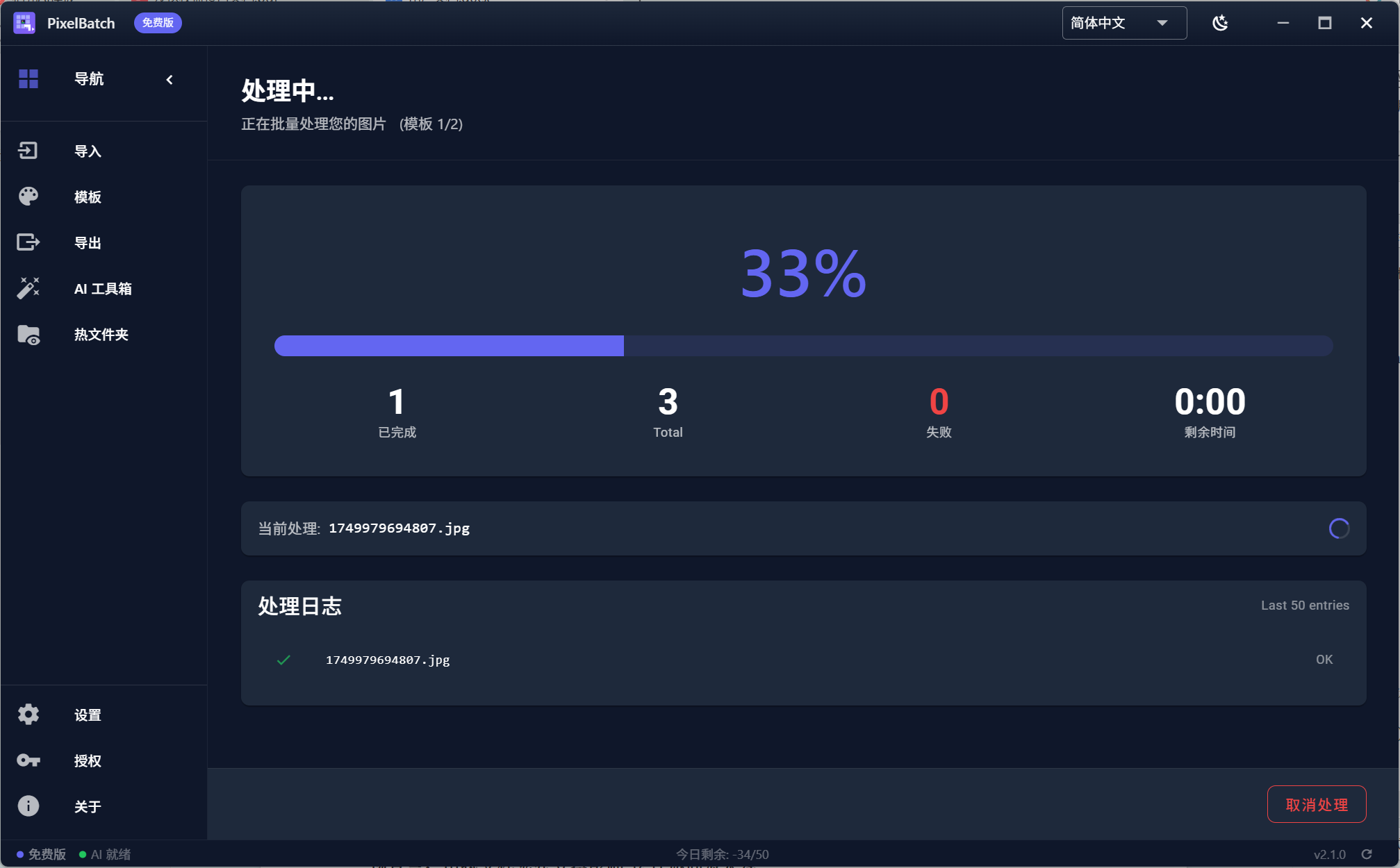
处理过程中显示实时进度,可随时取消。完成后点击「打开目录」快速查看输出文件。
场景二:使用 AI 智能抠图制作淘宝白底主图
适合从档口/实拍杂乱背景图片,一键转为符合淘宝/亚马逊白底图规范的主图。
- 左侧导航点击「AI 工具箱」→ 选择「智能抠图」
- 选择”单张模式”或”批量模式”
- 单张模式:拖入图片 → 点击”开始处理” → 预览左原图、右抠图效果
- 选择背景类型:透明 / 白色 / 自定义颜色 → 一键导出
- 批量模式:选择输入文件夹 + 输出目录 → 设置背景 → 开始批量
💡 进阶提示:如果需要”抠图 + 转 800×800 + 加水印”一条龙,建议直接在【模板】页面开启模板里的”AI 去背景”开关。这样可以在批量处理流程中一次完成所有处理,比单独使用 AI 工具箱更高效。
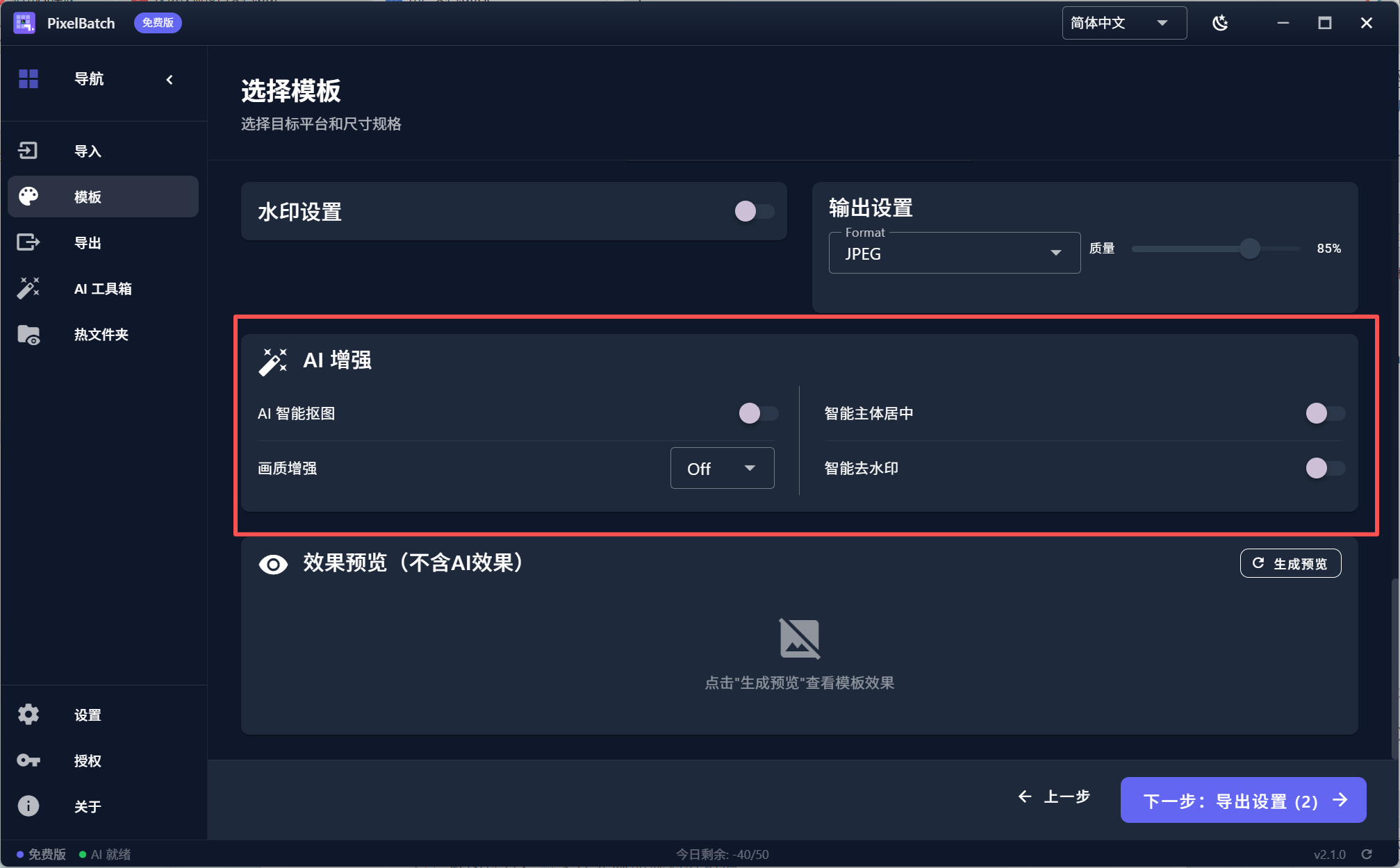
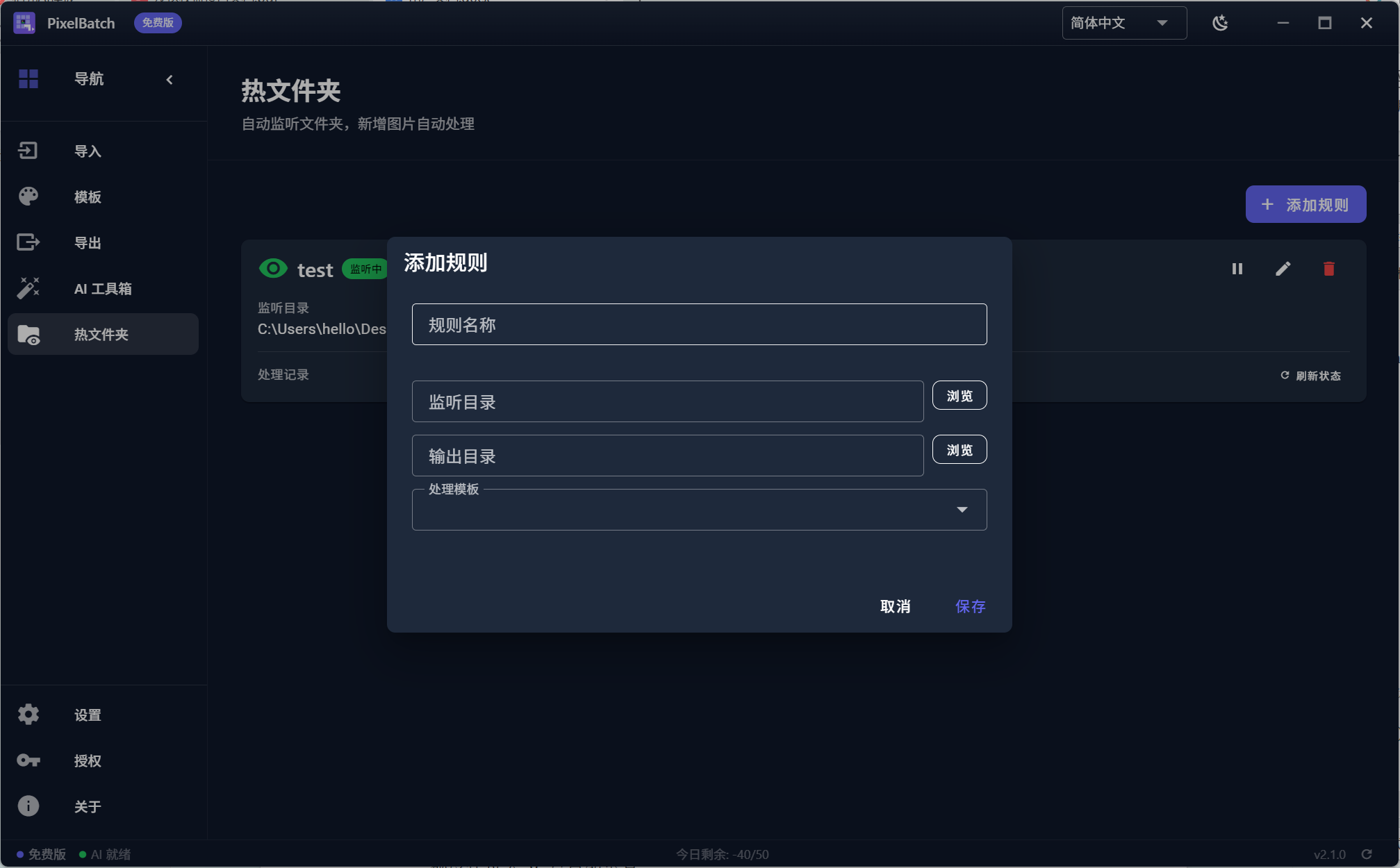
场景三:用热文件夹建立摄影师-运营协同流水线
摄影师 → 共享文件夹「今日拍摄」 → 【PixelBatch 监听】 → 自动处理 → 「待上架」目录- 进入「热文件夹」页面,点击「添加规则」
- 填写规则名称(如”双11主图自动处理”)
- 选择监听目录(共享盘上的拍摄目录)
- 选择输出目录
- 选择处理模板(含所有想要的 AI 选项、水印、命名规则)
- 保存后规则默认启用,软件后台开始监听
之后摄影师每次把新照片导出到共享文件夹,PixelBatch 会在 2 秒内自动检测并处理输出,运营可以直接从输出目录拿成品上架,全程零人工介入。